

Documentación relacionada con las tabletas
9 agosto 2026
Esta documentación abarca los procedimientos esenciales de mantenimiento y recuperación de su tableta Decent Espresso. Descubra cómo optimizar su tableta para eliminar el retraso y las caídas de fotogramas en el gráfico de cafés. Aquí también le ofrecemos instrucciones para reinstalar el firmware de Android en diversos modelos de tableta (incluidos Alba8, K811C, Teclast P80X y 91PAD) con el fin de resolver problemas persistentes de arranque.
1. Acelerar su tableta
Cómo optimizar su tableta

Con el paso del tiempo, los procesos en segundo plano y las aplicaciones acumuladas pueden provocar que la interfaz de la tableta se ralentice, presente retrasos o pierda fotogramas en el gráfico de preparación del café. Este procedimiento alivia la carga del sistema, al tiempo que mantiene su tableta activa en Google Play para recibir actualizaciones de seguridad.
Paso 1: Eliminar o desactivar aplicaciones no esenciales
Aplicaciones esenciales que debe conservar:
AndroWish (Obligatoria: ejecuta la interfaz de usuario Decent)*
Super SU (Obligatoria para los permisos del sistema)*
Play Store y Ajustes de Google (Mantiene actualizadas las demás aplicaciones)*
* Aplicaciones básicas del sistema que no se pueden desactivar (p. ej., Ajustes, Descargas, Gestor de archivos, Reloj, Cámara)
* Aplicaciones personales de transferencia, si son necesarias (p. ej., Chrome, Gmail, Google Drive, Google Fotos)
Paso 2: Desactive la sincronización innecesaria de Google
Si usted ha iniciado sesión en una cuenta de Google en la tableta, desactivar la sincronización en segundo plano evita que la actividad innecesaria en segundo plano ralentice el procesador.
Parte A: Poner en pausa los controles de actividad
Parte B: Desactivar la sincronización de la cuenta
Paso 3: Reinicie y ejecute
2. Reflashear su tableta
¿Cuándo se recomienda reinstalar el firmware de su tableta?

¿Qué significa «reinstalar el sistema operativo» de una tableta?
Reinstalar el firmware de una tableta significa reinstalar, actualizar o sustituir su sistema operativo o firmware directamente en la memoria de almacenamiento. En nuestro contexto, se refiere a la reinstalación del sistema operativo o del firmware.
¿Por qué reinstalar el firmware de una tableta?
La reinstalación del firmware puede realizarse por varias razones técnicas habituales:
Cuándo NO debe reinstalar el firmware de una tableta
Tenga en cuenta que la reinstalación del firmware es peligrosa. ¡Podría bloquear su tableta de forma permanente! Por lo tanto, hágalo solo como último recurso y si así lo recomienda el servicio técnico de Decent. Si su tableta permanece en un bucle de arranque o está bloqueada de tal forma que no puede utilizarla de todos modos, ¿por qué no intentar reinstalar el firmware para darle quizás una segunda vida?
Reinstalación del sistema operativo de Android 5.1

En este artículo, le mostraremos cómo reinstalar el sistema operativo en una tableta con Android 5.1. Se trata de las tabletas Alba 8 PiPO, que se entregaron junto con nuestras primeras máquinas (DE1 v1.0 y las primeras v1.1) y que, ahora, ya son bastante antiguas.
Tenga en cuenta que la reinstalación del firmware en una tableta puede dejarla inservible. Por lo tanto, hágalo solo como último recurso.
En primer lugar, aquí tiene todos los archivos que necesita:
Antes de comenzar, si la tableta funciona correctamente, asegúrese de que tanto el WiFi como el Bluetooth estén activados en la aplicación «Settings» (Ajustes). Una vez en la aplicación «Settings» (Ajustes), pulse en «About Tablet» (Acerca de la tableta) y, a continuación, seleccione «Status» (Estado). Anote (o haga una foto de) AMBAS direcciones MAC de su Wi-Fi y Bluetooth (tendrán un formato similar a «22:80:F3:81:21:01»). Es posible que estos valores se borren y que tenga que volver a introducirlos tras flashear una nueva ROM.
Si su tableta no funciona en este momento (es decir, si se encuentra en un bucle de arranque o no responde, y el botón RESET no soluciona el problema), continúe con el proceso de todos modos; se le proporcionarán las instrucciones pertinentes.
La reinstalación del firmware de una tableta eliminará casi con toda seguridad cualquier archivo, aplicación y configuración de su tableta. Si puede, haga primero una copia de seguridad de todo lo importante.
Uso de SP Flash Tool para reinstalar el sistema operativo Android en la tableta
La tabla que aparece a continuación debería rellenarse automáticamente con varios archivos bin e img.
Si usted va a actualizar o revertir a una versión anterior de la ROM de Android (por ejemplo, instalar Android 7.0 en una tableta que tiene instalado Android 5.1, o viceversa), seleccione «Firmware Upgrade» en la lista desplegable (justo encima de la tabla). Esta opción no debería borrar su NVRAM ni sus direcciones MAC.
Si va a reinstalar la misma versión de Android (por ejemplo, instalar Android 5.1 en una tableta que ya tiene instalado Android 5.1), puede seleccionar «Download Only» en la lista desplegable (justo encima de la tabla). Esta opción no debería borrar su NVRAM ni sus direcciones MAC.
Nota: Si ha actualizado su tableta utilizando «Download Only» o «Firmware Upgrade» y observa que sigue existiendo un problema o que la tableta no funciona correctamente, puede intentar realizar un borrado y una actualización más exhaustivos utilizando la opción «Format All + Download». Lamentablemente, esto borrará su NVRAM y sus direcciones MAC, por lo que deberá utilizar la herramienta SN Write Tool (instrucciones a continuación) para reprogramarlas una vez finalizada la actualización. Si el contenido de la ROM de su tableta está lo suficientemente dañado, SP Flash Tool puede obligar a que usted utilice la opción «Format All + Download» antes de poder continuar.
NOTA: si no puede apagar la tableta, conéctela al ordenador y mantenga pulsados los botones de ENCENDIDO y SUBIR VOLUMEN hasta que se reinicie; es de esperar que el software SP Flash la detecte durante la fase de precarga del arranque. Es posible que tenga que intentarlo varias veces. Es posible que tenga que mantener pulsados los botones de ENCENDIDO y SUBIR VOLUMEN durante bastante tiempo (20 segundos) para acceder finalmente al modo correcto de la tableta. Si ve este error en Windows:
no se trata de un error relevante. Simplemente significa que su tableta se ha iniciado en el modo incorrecto. Intente mantener pulsados los botones de ENCENDIDO y SUBIR VOLUMEN de nuevo durante un tiempo prolongado, para intentar acceder al modo de tableta correcto. También puede intentar pulsar el botón de reinicio mientras mantiene pulsados los botones de ENCENDIDO y SUBIR VOLUMEN, y mantenerlos pulsados durante 20 segundos.

NOTA 2: si su tableta no responde en absoluto, conéctela al ordenador y pulse suavemente el botón de reinicio introduciendo un palillo o un alfiler en el orificio correspondiente.
Existen varias razones por las que podría necesitar utilizar la herramienta SN Write Tool.
1) Ha utilizado la opción «Format All + Download» en la herramienta SP Flash Tool, lo que borra su NVRAM y sus direcciones MAC.
2) Su tableta tiene la partición NVRAM borrada o dañada. Esto suele identificarse comprobando si su dirección MAC de Bluetooth es «00:00:46:81:63:01».
3) En Android 7.0, aparece un mensaje «NVRAM WARNING 0x10» (o similar) en la pantalla de ajustes de Wi-Fi.
4) Parece que usted tiene un conjunto de direcciones MAC que, evidentemente, no es aleatorio, o bien estas cambian en cada arranque. (Asegúrese de que el Wi-Fi esté activado antes de comprobarlo; de lo contrario, podría indicarse una dirección MAC de Wi-Fi errónea, como 00:20:00:00:00:00).
Si se da alguno de los casos anteriores, siga las instrucciones que figuran a continuación. De lo contrario, su tableta ya está lista para su uso.
Uso de SN Write Tool para reprogramar direcciones MAC (y/o reparar la NVRAM)
Para reprogramar sus direcciones MAC y solucionar problemas de la NVRAM:
NOTA: Si no dispone de sus direcciones MAC originales de Wi-Fi y Bluetooth, genere dos direcciones aleatorias utilizando este sitio web https://www.hellion.org.uk/cgi-bin/randmac.pl?scope=local&type=unicast (Asegúrese de seleccionar «Locally Administered» y «Unicast»). Utilice una de estas direcciones generadas aleatoriamente para el WiFi y otra para el Bluetooth.
Una vez que la tableta se haya reiniciado, SN Writer comenzará a reprogramar su partición NVRAM escribiendo las nuevas direcciones MAC. Tenga en cuenta que, si realiza este procedimiento en Android 5.1, recibirá un mensaje de error indicando «Prod_Info : MetaResult = Operatin timeout». Esto es normal; significa que la actualización ha funcionado. Si utiliza Android 7.0, recibirá un mensaje de «Pass».
Si recibe cualquier otro mensaje de error, es probable que la reprogramación de la NVRAM haya fallado. Puede arrancar rápidamente en Android y comprobar si las direcciones MAC de Wi-Fi y Bluetooth se han programado correctamente; de lo contrario, deberá volver a intentar el procedimiento (la sincronización puede resultar complicada en lo que respecta al reinicio).
Su tableta ya está lista para su uso.
Reinstalación del sistema operativo de Android 8.1

En este artículo, le mostraremos cómo reinstalar el sistema operativo en una tableta con Android 8.1. Se trata de las tabletas Alba8Neu PiPO y, posteriormente, las K811C, que se comercializaron con las versiones posteriores v1.1 y v1.3 DE1 en las máquinas DE1.
Tenga en cuenta que la reinstalación del sistema operativo en una tableta puede dejarla inservible. Por lo tanto, hágalo solo como último recurso y si así lo recomienda el servicio de asistencia técnica de Decent.
A continuación le indicamos cómo reinstalar el sistema operativo:
Paso 1: ¿Tableta Android 8.1 de primera o segunda generación?
En primer lugar, usted debe determinar si tiene una tableta Android 8.1 de primera generación o de segunda generación.
Puede averiguar qué tableta tiene comprobando si dispone de un «botón de reinicio».


Paso 2: Obtenga los archivos adecuados
Estos son todos los archivos que necesita para la tableta Android 8.1 de primera generación:
A continuación encontrará todos los archivos que necesita para la tableta Android 8.1 de 2.ª generación:
Paso 3: Anote las direcciones MAC de Wi-Fi y Bluetooth
Antes de comenzar, si la tableta funciona correctamente, asegúrese de que tanto el Wi-Fi como el Bluetooth estén activados en la aplicación «Settings» (Ajustes). Una vez en la aplicación «Ajustes», pulse en «About Tablet» (Acerca de la tableta) y, a continuación, seleccione «Status» (Estado). Anote (o haga una foto de) AMBAS direcciones MAC de Wi-Fi y Bluetooth (tendrán un formato similar a «22:80:F3:81:21:01»). Es posible que estos valores se borren y que tenga que volver a introducirlos tras flashear una nueva ROM.
Si su tableta no funciona en este momento (es decir, si se encuentra en un bucle de arranque o no responde, y el botón de RESET no soluciona el problema), continúe con el proceso de todos modos; se le proporcionarán las instrucciones pertinentes.
Paso 4: Realice una copia de seguridad de sus archivos
Al reinstalar el sistema operativo de una tableta, es casi seguro que se eliminarán todos los archivos, aplicaciones y ajustes de su tableta. Si le es posible, haga primero una copia de seguridad de todo lo importante.
Paso 5: Utilizar SP Flash Tool para instalar el firmware de Android en la tableta
NOTA: Usted debe utilizar la versión 5.1532 de SP Flash Tool de esta página para instalar correctamente el firmware en la tableta Decent 8.1.
-> La tabla que aparece a continuación debería rellenarse automáticamente con varios archivos «bin» e «img».
Nota: Si ha reinstalado el firmware de su tableta utilizando la opción «Download Only», pero observa que sigue existiendo un problema o que la tableta no funciona correctamente, puede intentar un borrado y una reinstalación más exhaustivos utilizando la opción «Format All + Download». Lamentablemente, esto borrará su NVRAM y sus direcciones MAC, por lo que deberá utilizar la herramienta SN Write Tool (instrucciones a continuación) para reprogramarlas una vez finalizada la reinstalación. Si el contenido de la ROM de su tableta está lo suficientemente dañado (o es diferente), SP Flash Tool podría obligarle a utilizar la opción «Format All + Download» (Formatear todo + Descargar) antes de poder continuar.
NOTA 1: si no puede apagar la tableta, conéctela al ordenador y mantenga pulsados los botones de ENCENDIDO y SUBIR VOLUMEN hasta que se reinicie; es de esperar que el software SP Flash la detecte durante la fase de precarga del arranque. Es posible que tenga que intentarlo varias veces.
NOTA 2: si su tableta no responde en absoluto, conéctela al ordenador y pulse suavemente el botón de REINICIO introduciendo un palillo o un alfiler en el orificio de reinicio.
Por qué podría necesitar utilizar la herramienta SN Write Tool
1) Ha utilizado la opción «Format All + Download» (Formatear todo + Descargar) en SP Flash Tool. Esto borra su NVRAM y sus direcciones MAC.
2) Su tableta tiene una partición NVRAM borrada o dañada. Esto suele identificarse comprobando si su dirección MAC de Bluetooth es «00:00:46:81:63:01».
3) En Android 7.0, aparece un mensaje «NVRAM WARNING 0x10» (o similar) en la pantalla de ajustes de Wi-Fi.
4) Parece que usted tiene un conjunto de direcciones MAC que, evidentemente, no es aleatorio, o bien estas cambian en cada arranque. (Asegúrese de que el Wi-Fi esté activado antes de comprobarlo; de lo contrario, podría indicarse una dirección MAC de Wi-Fi errónea, como 00:20:00:00:00:00).
Si se da alguno de los casos anteriores, siga las instrucciones que figuran a continuación. De lo contrario, su tableta ya está lista para su uso.
Uso de SN Write Tool para reprogramar direcciones MAC (y/o reparar la NVRAM)
Para reprogramar sus direcciones MAC y solucionar problemas de la NVRAM:
NOTA: Si no dispone de sus direcciones MAC originales de Wi-Fi y Bluetooth, genere dos direcciones aleatorias utilizando este sitio web https://www.hellion.org.uk/cgi-bin/randmac.pl?scope=local&type=unicast (Asegúrese de seleccionar «Locally Administered» y «Unicast»). Utilice una de estas direcciones generadas aleatoriamente para el Wi-Fi y otra para el Bluetooth.
Una vez que la tableta se haya reiniciado, SN Writer comenzará a reprogramar su partición NVRAM escribiendo las nuevas direcciones MAC. Recibirá un mensaje de «Pass» si el proceso se ha realizado correctamente.
Si recibe cualquier otro mensaje de error, es probable que la reprogramación de la NVRAM haya fallado. Puede arrancar rápidamente en Android y comprobar si las direcciones MAC de Wi-Fi y Bluetooth se han programado correctamente; de lo contrario, deberá volver a intentar el procedimiento (la sincronización puede resultar complicada en lo que respecta al reinicio).
Su tableta ya está lista para su uso.
Reinstalación del firmware de Android 9.1
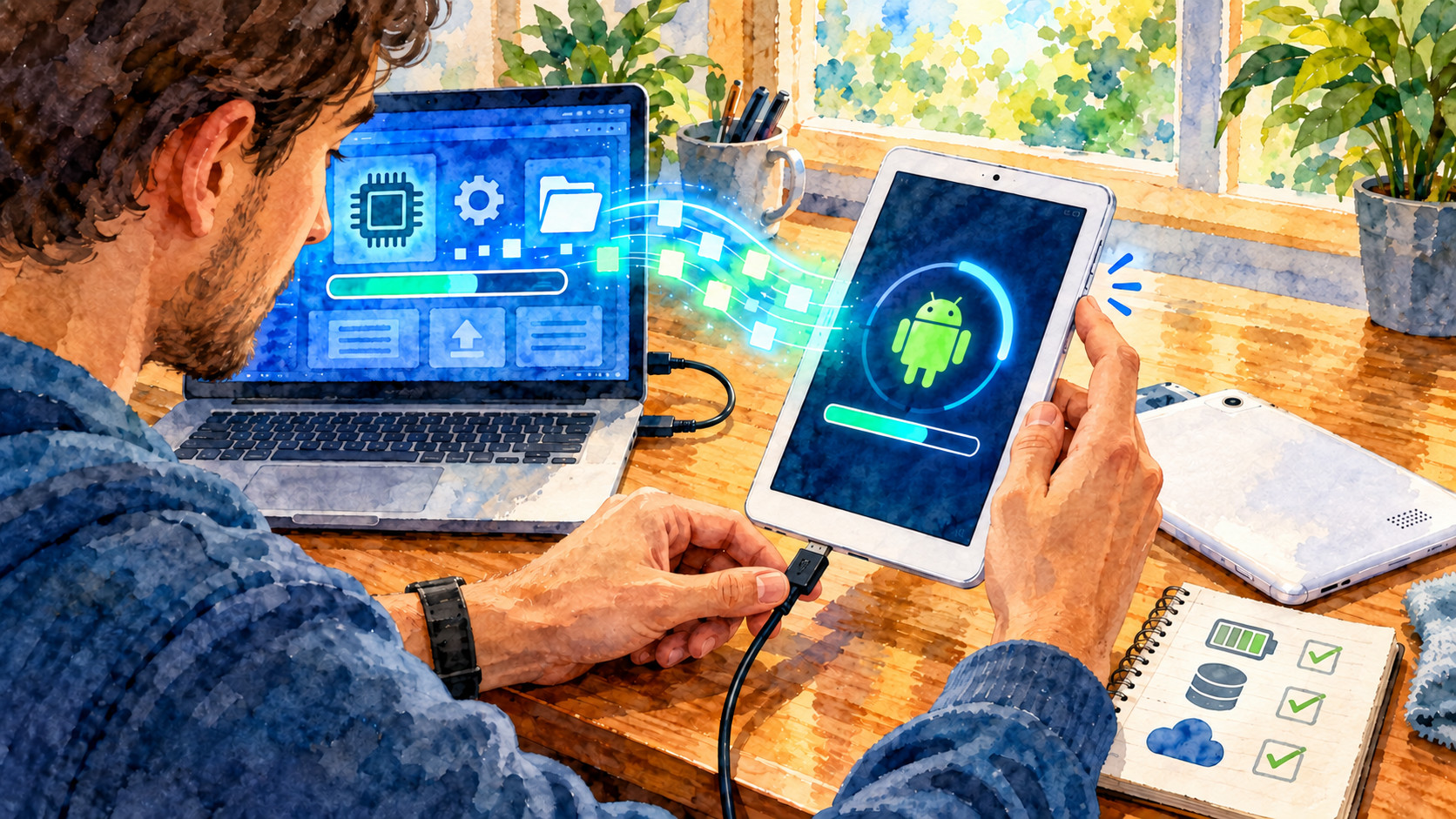
En este artículo, le mostraremos cómo reinstalar el sistema operativo en una tableta con Android 9.1. Se trata de las tabletas P80X, que se comercializaron a partir de la versión 1.4.
Tenga en cuenta que la reinstalación del firmware de una tableta puede dejarla inservible. Por lo tanto, hágalo solo como último recurso y si así lo recomienda el servicio técnico de Decent.
Aviso importante de seguridad
Paso 1: Identifique el ID de su producto
Antes de descargar o instalar nada, dé la vuelta a su tableta y compruebe la cubierta trasera para encontrar el ID exacto de su producto:


Si su ID de producto es diferente, busque un firmware adecuado en la página web de Teclast aquí: http://www.teclast.com/en/firmware/
Paso 2: Descargue los archivos necesarios
Para el ID de producto: G5K6
Para el ID de producto: G5K7
(Nota: Si el ID de su producto no es G5K6 ni G5K7, no utilice estos archivos. Visite la página oficial de firmware de Teclast para buscar el ID de su modelo específico.)
Paso 3: Prepare las herramientas de flasheo en su PC
.zip del firmware descargado en una carpeta específica de su PC..pacPaso 4: Actualizar el firmware
UpgradeDownload.exe o IDT.exe) desde la carpeta extraída..pac incluido en la carpeta del firmware descomprimida. Espere unos instantes a que el software cargue el archivo.(Nota: El primer arranque tras una reinstalación completa del firmware puede tardar entre 5 y 10 minutos en finalizar la reconstrucción de la partición del sistema.)
Reinstalación del firmware de la tableta 91PAD blanca

En este artículo, le mostraremos cómo reinstalar el firmware de la tableta Teclast 91PAD blanca, que funciona con Android 7. Se trata de las tabletas que se incluían con las primeras máquinas DE1XL.
Tenga en cuenta que la reinstalación del firmware de una tableta puede dejarla inservible. Por lo tanto, hágalo solo como último recurso y si así lo recomienda el servicio técnico de Decent.
Advertencia importante y lista de comprobación
Paso 1: Confirme su dispositivo
Compruebe que dispone del modelo de hardware correcto antes de continuar:
Paso 2: Descarga del paquete de firmware
Descargue el paquete de software necesario:
Paso 3: Extraiga y prepare la herramienta de flasheo
91PAD_Firmware.zip en su ordenador con Windows..zip y seleccione Extraer todo para descomprimir su contenido en una carpeta específica.Paso 4: Reinstalar el firmware
flash_tool.exe o UpgradeDownload.exe).
.pac que se encuentra en el directorio del firmware extraído.
(Nota: El arranque inicial tras una actualización completa del sistema puede tardar hasta 10 minutos).
3. Actualizaciones y conexión de la tableta
Actualización de la tableta M50Mini a la versión de firmware 1.06
Esta guía le explica cómo actualizar la tableta Teclast M50Mini (incluida con las máquinas DE1 más recientes) al firmware v1.06_20260311. La actualización se distribuye a través de Wi-Fi («OTA») por parte de Teclast y refuerza los permisos del sistema que anteriormente habían sido señalados como sospechosos por algunas herramientas antivirus.
Nota: Estas instrucciones solo se aplican a la M50Mini (código de proyecto
m5n7, modelo de tabletaTLA016). Las tabletas DE1 más antiguas (por ejemplo, P85Pro, P80X y modelos anteriores) utilizan un firmware diferente y no se tratan aquí.
1. Compruebe qué tableta tiene
Tiene el M50Mini si se cumple alguna de las siguientes condiciones:
TLA016.V1.05_20241211 (o cualquier cadena que contenga M50Mini / m5n7).Si su tableta indica un modelo diferente (por ejemplo, P85Pro, P80X o cualquier tableta Teclast anterior), no siga esta guía, ya que esas tabletas utilizan paquetes de firmware diferentes.
2. Busque la aplicación «System Update» (Actualización del sistema)
En la pantalla de inicio, deslice el dedo hacia arriba para abrir el cajón de aplicaciones. Localice la aplicación System Update; tiene un icono azul y morado con una flecha blanca hacia arriba.

Pulse sobre ella para abrirla. Verá la versión actual y un gran botón naranja con el texto CHECK UPDATE (Comprobar actualizaciones).

3. (Opcional, pero recomendado) Realice una copia de seguridad de la carpeta de la aplicación DE1
Si desea conservar sus perfiles, el historial de cafés y la configuración antes de la actualización, copie primero la carpeta de datos de la aplicación DE1 a su PC o Mac.
de1plus (en el nivel superior del almacenamiento interno) y cópiela en un lugar seguro.Si algo sale mal durante la actualización, puede restaurar su configuración copiando la carpeta de1plus de nuevo en la misma ubicación tras reinstalar la aplicación DE1 desde es.decentespresso.com/downloads.
Una actualización OTA completa no debería afectar a los datos de su aplicación DE1, pero una copia de seguridad es un seguro barato.
4. Realice la actualización a través de Wi-Fi

V1.06_20260311
Pulse el botón Update now para iniciar la descarga.

> Si la barra de descarga no avanza: en ocasiones, el servidor de actualizaciones de Teclast puede estar ocupado. Cambie a otra red Wi-Fi o inténtelo de nuevo más tarde; varios usuarios han informado de que al volver a intentarlo en otra red (o a la mañana siguiente) la descarga se completó en un par de minutos.


5. Comprobación final
V1.06_20260311. 
de1plus desde su ordenador.Eso es todo: la tableta ya tiene instalado el firmware más reciente de Teclast.
Solución de problemas
IMEI (o SN para el número de serie), Versión y Proyecto.

Documentación sobre el adaptador USB-C para la DE1
¿Qué es un adaptador USB-C?
El adaptador USB-C es una pequeña placa que se coloca entre el módulo Bluetooth (BLE) de su DE1 y la máquina. Añade un puerto USB-C, lo que le ofrece la opción de conectar su DE1 a un ordenador o una tableta mediante un cable, en lugar de depender del Bluetooth.
¿Por qué utilizarlo?
El Bluetooth funciona bien en la mayoría de los casos, pero una conexión USB-C por cable puede resultar más fiable, especialmente en entornos con muchas interferencias inalámbricas. Además, abre la puerta a una integración más estrecha con el software de escritorio. Si alguna vez ha sufrido caídas de Bluetooth o problemas de conectividad, el USB-C le ofrece una alternativa estable.
Concentrador USB-C: cómo conectar la DE1 con la Half Decent Scale
Con un concentrador USB-C, puede conectar tanto su DE1 como su Half Decent Scale a una sola tableta a través de USB. Esto le permite disponer de una configuración totalmente cableada en la que la aplicación se comunica con ambos dispositivos sin necesidad de Bluetooth. Además, un concentrador con alimentación puede mantener la tableta cargada mientras se utiliza.
En Android, esto requiere actualmente una tableta Samsung y un concentrador USB-C alimentado compatible. La mayoría de los concentradores no funcionan de forma fiable; los comercializados como «dongles USB-C para MacBook Pro» han sido los más fiables en las pruebas. Los ordenadores de sobremesa (Mac, Windows, Linux) no tienen esta limitación y funcionan con cualquier concentrador estándar.
Decent está desarrollando actualmente una versión del adaptador con un concentrador USB-C de 4 puertos específico, lo que simplificará esta configuración. Consulte el anuncio de Basecamp para conocer las últimas novedades al respecto.
Software compatible
Actualmente, hay dos aplicaciones que admiten la conexión a su DE1 a través de USB-C:
Nueva aplicación Decent.app -- La aplicación de última generación de Decent, actualmente en fase de vista previa para desarrolladores. Funciona en Android, Mac, Linux, Windows y iPad. Admite conexiones tanto por Bluetooth como por USB-C (cuando sea aplicable)*. Consulte el hilo de Basecamp para obtener más detalles y actualizaciones.
Decenza -- Una aplicación creada por la comunidad de Kulitorum, disponible para Android, iOS, Mac, Windows y Linux (también en la Apple App Store). Consulte el hilo de Basecamp para ver la lista completa de funciones y obtener asistencia.
*Nota: La compatibilidad con USB no está disponible en iOS ni en iPadOS.
Instalación
Disponemos de guías en vídeo para cada modelo de máquina. Seleccione el suyo a continuación y siga los pasos.
Instalación en la DE1PRO


Instalación en la DE1XL

Cómo funciona
Las conexiones Bluetooth y USB-C no pueden estar activas al mismo tiempo. Cuando no hay ningún dispositivo conectado al puerto USB-C, el Bluetooth permanece activo y funciona con normalidad. En cuanto usted conecte un dispositivo a través de USB-C, el adaptador corta automáticamente la alimentación del módulo Bluetooth y su DE1 se comunica a través de USB.
Desconecte el cable USB-C y el Bluetooth se reactivará por sí solo, normalmente en aproximadamente un minuto.
Importante: Desconecte el USB-C antes de encender la máquina
Cuando su DE1 se inicia, el firmware espera encontrar el módulo Bluetooth e intentará comunicarse con él. Si en ese momento hay un cable USB-C conectado, el adaptador ya habrá desconectado el módulo Bluetooth, por lo que el firmware no podrá acceder a él. La máquina se bloqueará durante el arranque y no se iniciará correctamente.
La solución es sencilla: desconecte siempre el cable USB-C antes de pulsar el interruptor de encendido situado en la parte trasera. Una vez que la máquina se haya iniciado por completo, puede volver a conectar el USB-C cuando lo desee.
Solución de problemas
Mi máquina no se enciende o se queda bloqueada con cuatro LED blancos encendidos
Casi siempre se trata del problema de arranque descrito anteriormente. Desconecte el cable USB-C, apague la máquina con el interruptor trasero, espere unos segundos y vuelva a encenderla.
Mi aplicación detecta el módulo Bluetooth, pero no se conecta
Esto ocurre cuando el USB-C sigue conectado. El módulo Bluetooth aparece en la lista de dispositivos de su aplicación porque era visible antes de que el adaptador lo apagara, pero ya no puede aceptar conexiones. Desconecte el cable USB-C y espere aproximadamente un minuto a que el Bluetooth se reinicie por completo antes de intentar conectarse de nuevo.
Quiero volver a Bluetooth después de usar el USB-C
Simplemente desconecte el cable USB-C. El módulo Bluetooth se volverá a encender automáticamente. Espere aproximadamente un minuto antes de intentar conectarse desde su aplicación.
#tableta #optimización #reinstalación #solucióndeproblemas #resumen