Man weighing coffee beans while reading a guide

Documentación de Half Decent Scale

20 julio 2025

1. Primeros pasos

Uso básico de la Half Decent Scale

Encendido y apagado

Para encender la báscula:

  • Mantenga pulsado el botón O

  • Para encender la báscula con el Bluetooth desactivado:

  • Mantenga pulsado el botón ▢

  • Para encender la báscula en modo CONFIGURACIÓN:

  • Mantenga pulsados los botones O y ▢
  • En el modo de configuración, puede actualizar el firmware a través de wifi , calibrar el peso de la báscula y ver qué versión de firmware y el circuito impreso que tiene.
  • Para ver la versión del circuito y del firmware, en el modo de CONFIGURACIÓN:
  • pulse el botón O para seleccionar «About»
  • a continuación, pulse el botón ▢ para elegir «About»"
  • y, por último, pulse el botón ▢ para salir de la sección «About»
  • Nota: necesitará saber la versión de su circuito si desea actualizar el firmware.

  • Para apagar la báscula:

  • pulse dos veces el botón O
  • Si la báscula está conectada a una aplicación, hay una medida de seguridad adicional para evitar que se apague accidentalmente.
  • Aparecerá un mensaje en la báscula indicando que debe pulsar rápidamente el botón ▢ para forzar el apagado.
  • Por lo general, es mejor salir primero de la aplicación y luego apagar la báscula.


  • Pesaje y temporización

    Para TAREAR (restablecer el peso a cero)

  • pulse rápidamente el botón O
  • Nota: el botón O está desactivado de forma predeterminada cuando está conectado a una aplicación. Esto es para que la aplicación pueda decidir qué funcionalidad tiene el botón O (si la tiene).

  • Para utilizar el temporizador:

  • Cuando el temporizador está apagado, pulse una vez el botón ▢ para encenderlo y empezar a contar los segundos.
  • Cuando el temporizador está en marcha, pulse una vez el botón ▢ para detenerlo en el momento actual.
  • Cuando el temporizador se haya detenido, pulse una vez el botón ▢ para apagarlo.
  • Nota: el botón ▢ está desactivado por defecto cuando está conectado a una aplicación. Esto es para que la aplicación pueda decidir qué función tiene el botón ▢ (si tiene alguna).

  • Para pesar mientras está conectado al USBC:
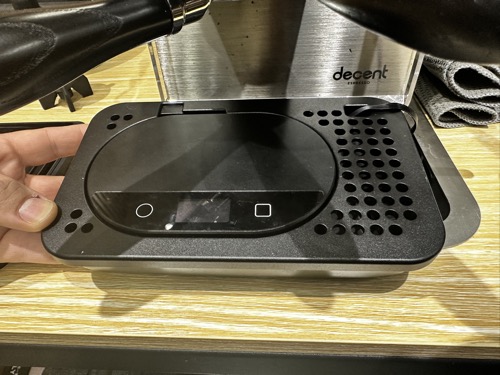
  • Le proporcionamos un cable USBC que afecta mínimamente a la precisión del peso de la báscula
  • Si utiliza su propio cable, asegúrese de que sea muy flexible. Evite los cables de núcleo sólido; se recomienda un cable trenzado
  • Asegúrese de que no haya tensión entre el cable y la báscula, ya que la precisión del peso se verá afectada.
  • Si utiliza una bandeja de goteo de repuesto que sostiene la báscula encastrada, así es como se ve.
  • Asegúrese de que no salpique agua en exceso sobre el cable USB, ya que podría provocar un cortocircuito. El conector del cable USBC también puede oxidarse internamente. Si esto ocurre, puede sustituir el cable USBC.


  • Significado de los iconos

    El gráfico Bluetooth

  • Si el gráfico B parpadea, la báscula está lista para aceptar una conexión Bluetooth desde una aplicación
  • Si el gráfico B tiene una línea que lo atraviesa, el Bluetooth está desactivado (probablemente lo haya encendido con el botón ▢)
  • Si el gráfico B está encendido pero no parpadea, la báscula está conectada a una aplicación a través de Bluetooth.
  • Tenga en cuenta que en iOS, incluso si sale de la aplicación, es posible que la conexión Bluetooth se mantenga.
  • Esta es una característica de iOS.
  • Si desea cambiar entre aplicaciones que utilizan la báscula en iOS y tiene dificultades con la conexión Bluetooth, es posible que desee apagar y volver a encender la báscula antes de iniciar la nueva aplicación.

  • El icono de la batería

  • En la parte inferior derecha se muestra la cantidad de carga de la batería
  • Si se conecta la báscula al USB, el icono tendrá un pequeño rayo.
  • Cuando se conecta a la alimentación USB, la batería no se utiliza en absoluto para el funcionamiento de la báscula, lo que prolonga considerablemente su vida útil.
  • Cuando la báscula está apagada y se conecta el USB, aparecerá un icono de batería grande que indica el voltaje disponible de la batería, así como el porcentaje de carga de la batería.
  • Las barras del icono de la batería indican:
  • Sin barras: 0 %-5 % (3,400 V-3,435 V)
  • 1 barra de carga: 6 %-25 % (3,435 V-3,575 V)
  • 2 barras:26%–50%(3.575V–3.750V)
  • 3 barras:51%–75%(3.750V–3.925V
  • 4 barras(lleno):76%–100%(3.925V–4.100V)

  • Modo de suspensión

  • Si está conectado a una aplicación, es posible que esta ponga la báscula en modo de suspensión. La pantalla se apaga, pero la aplicación sigue conectada a la báscula a través de Bluetooth..
  • La aplicación también puede sacar rápidamente la báscula del modo de suspensión, manteniendo la conexión Bluetooth.
  • En modo de suspensión, la báscula consume muy poca batería.
  • Sin embargo, la batería sigue consumiéndose en modo de suspensión y, con el tiempo, la báscula se quedará sin energía.
  • Por lo general, en modo de suspensión, la báscula puede durar una semana sin recargarse.
  • Si la báscula se encuentra en una ubicación fija (es decir, no la mueve), le recomendamos que la deje conectada permanentemente a una fuente de alimentación USB.


  • Otros temas relacionados con el hardware

    Pies de goma

  • Los pies de goma de la parte inferior de la báscula tienen un grosor de 1 mm. Son adecuados para la mayoría de los usos.
  • Si desea montar la báscula en otro chasis (por ejemplo, en una bandeja de goteo de repuesto), la posición de los pies de goma se puede utilizar para fijar la báscula correctamente. En este caso, es posible que desee despegar los pies de 1 mm e instalar unos de 2 mm en su lugar.

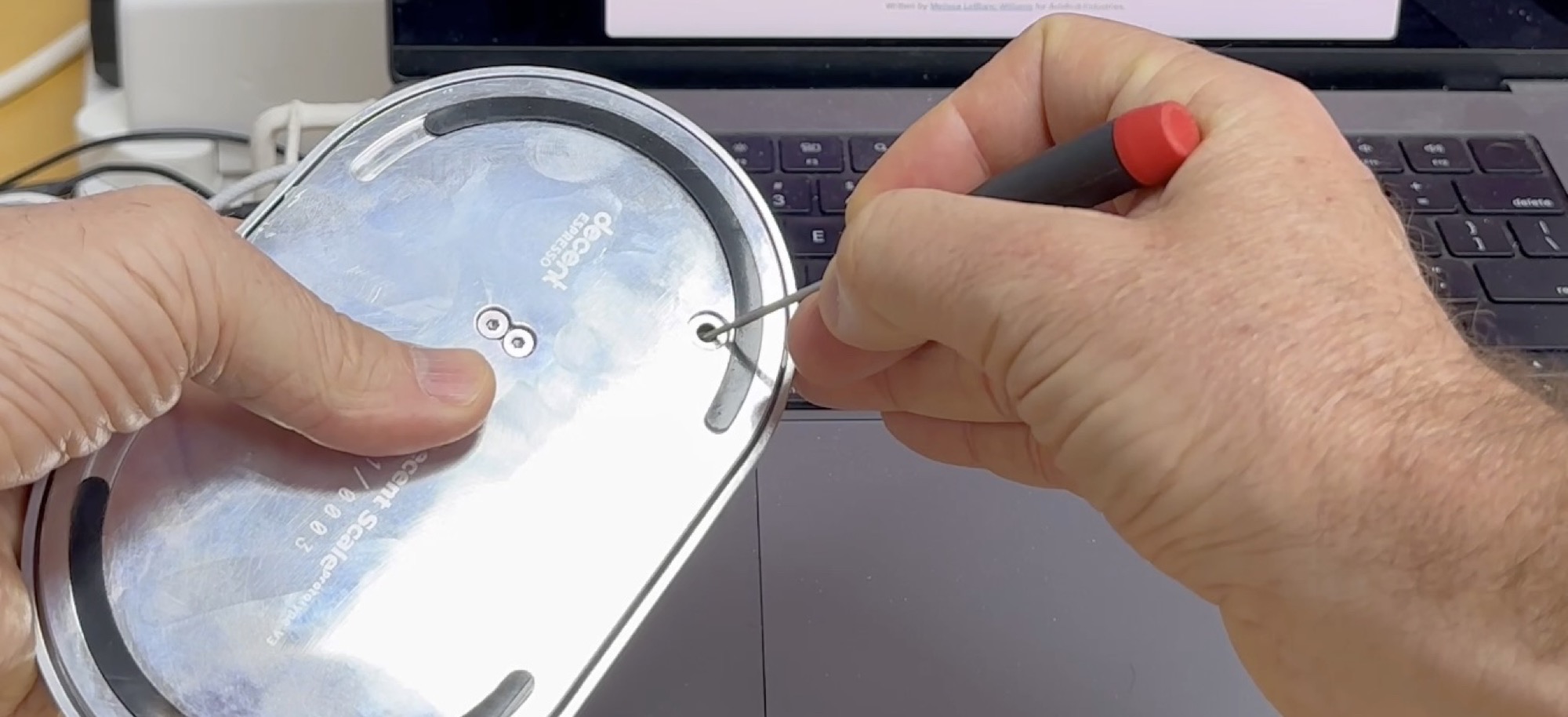
  • Botón de reinicio

  • Normalmente, solo necesitará utilizar este botón si ha actualizado el firmware de la báscula a través de USBC.
  • En la parte inferior de la báscula, hay un orificio en el chasis con un botón pulsador detrás.
  • Con un destornillador, puede pulsar este botón.
  • Este botón «reinicia» la báscula. No se pierden datos.


  • Para obtener más información:

    Manual de Half Decent Scale: índice

    Características interesantes de la Half Decent Scale

    half decent scale
    half decent scale

    Algunas cosas interesantes sobre la Half Decent Scale, que creemos que la diferencian significativamente de otras básculas:

  • Totalmente compatible con la Decent Scale de altura completa, por lo que ya es compatible con una amplia variedad de software: Beanconquerer | Act Four | Filtru | Espresso Log | Smart Espresso Profiler | Pressensor | PyDecentScale | Color bar manager | de1app
  • Una amplia variedad de aplicaciones web gratuitas de Decent, que funcionan con Chrome en ordenadores de sobremesa y Android cuando se utiliza Bluetooth, USB o wifi, así como en dispositivos iOS (iPhone/iPad) cuando se utiliza el pesaje por wifi. Las aplicaciones que ofrecemos:
  • Pesaje temporizado, con exportación a CSV
  • Aplicación útil para dosificar hasta el mismo peso objetivo, una y otra vez (por ejemplo, dosis de 18 g de granos para expreso)
  • Control de calidad: pesaje de diferentes muestras del mismo objeto, para garantizar la consistencia del peso (dentro de las tolerancias establecidas) de muchos objetos
  • Pesaje con código de barras: escanea un objeto, pesa y ambos se guardan en un CSV, como botellas de licor parcialmente consumidas.
  • Cocktail maker : la asistencia paso a paso añade la cantidad correcta de cada ingrediente en una receta. Se puede utilizar para otras recetas, como la mezcla de colores para teñir el cabello.
  • Dosificación por control remoto: enciende un dispositivo remoto (molino de café, bomba de agua) y apágalo cuando se alcance el peso deseado. Funciona a través de enchufes inteligentes para el control del hogar.
  • Comunicaciones de peso USB, wifi y bluetooth.
  • Fáciles actualizaciones de firmware vía Wifi o USB, lanzadas periódicamente.
  • Dos programadores a tiempo completo: uno en el firmware y otro en las aplicaciones. Ambos lanzan actualizaciones periódicamente sin coste alguno para usted y son de código abierto.
  • Peso de calibración de precisión de 50 g incluido, para que pueda recalibrar perfectamente la báscula usted mismo.
  • Totalmente de código abierto. El chasis, la placa base y el firmware son abiertos. https://github.com/decentespresso/openscale
  • 14,5 mm de altura, solo un poco menos alta que Acaia
  • Una batería recargable de muy larga duración (esta es la parte más cara, en realidad)
  • Interfaz de usuario muy sencilla, que no requiere tener un manual a mano.
  • En cuanto al precio, creo que somos competitivos con la última hornada de básculas de marca que no son Acaia.
  • Incluye un ordenador completo y nos comprometemos a actualizar regularmente sus funciones a través del firmware, como hacemos con la DE1. Por ejemplo, utiliza el mismo microprocesador ESP32 que la Gagguino.
  • Ya hemos anunciado, por ejemplo, que tenemos previsto controlar los interruptores de encendido y apagado remotos por Bluetooth, de modo que las modificaciones «moler por peso» de muchos molinillos funcionarán, al igual que «verter leche por peso».


  • Manual de Half Decent Scale: índice

    Explicación de las opciones del menú de Half Decent Scale (HDS)

    Este documento explica todas las opciones del menú de la sección «HDS Setup» (Configuración de HDS) de su Half Decent Scale (HDS).

    Cómo acceder a HDS Setup
  • Mantenga pulsados los botones O y ▢ al mismo tiempo hasta que aparezca «HDS Setup» en la pantalla.
  • Utilice el botón O para desplazarse por las opciones del menú.
  • Pulse el botón ▢ para seleccionar una opción del menú.

  • Siga leyendo para ver las opciones del menú

  • hasta el firmware 3.1.14
  • a partir del firmware 3.1.14


  • Opciones del menú hasta el firmware 3.1.14
    1. Navegación y sistema
  • Exit: Cierra el menú de configuración y vuelve a la pantalla principal de pesaje.
  • About: Muestra información del sistema, incluida la versión de firmware actual, la fecha de compilación y el ID de compilación único.
  • Show logo: Muestra el logotipo de arranque en la pantalla (ideal para la fotografía del producto).

  • 2. Ajustes y personalización del dispositivo
  • Calibration: recalibra la báscula. Requiere un único peso de referencia de 50 g, 100 g, 200 g, 500 g o 1000 g.
  • Flip screen (on/off): Gira la pantalla 180° para permitir una orientación alternativa.
  • Timer on top / weight on top: Cambia la configuración de la pantalla para mostrar el temporizador (timer) o el peso (weight) en la fila superior de la pantalla.

  • 3. Conectividad y Bluetooth (BLE)
  • Button with BLE (enable/disable):
  • Enable: Mantiene activos los botones físicos durante una conexión inalámbrica.
  • Disable: Bloquea los botones físicos mientras está conectado para evitar entradas accidentales.
  • Heart beat (on/off):
  • On: Desconecta automáticamente la báscula si la aplicación pierde la conexión, lo que permite una reconexión más rápida.
  • Off: Obligatorio para aplicaciones heredadas de terceros que no admiten la señal heartbeat para evitar desconexiones accidentales.

  • 4. Ajustes de WiFi
  • WiFi on/off: Activa o desactiva la conexión inalámbrica.

  • Nota: Es necesario reiniciar el dispositivo (apagar y encender) tras la activación para que se emita el punto de acceso local y se muestre el icono de WiFi.

  • WiFi Status: Muestra el diagnóstico actual de la red, incluyendo el estado, el nombre del SSID y la dirección IP asignada.
  • Reset WiFi: Borra las configuraciones de red existentes y restablece el estado de la conexión WiFi.

  • 5. Alimentación y rendimiento
  • Auto sleep (on/off):
  • On: Apaga la báscula tras 15 minutos de inactividad (solo cuando está desconectada de BLE) para ahorrar batería.
  • Off: Mantiene la báscula encendida indefinidamente hasta que se apague manualmente o se agote la batería.

  • Quick boot (on/off):
  • On: Enciende la báscula al instante con un breve toque en cualquier botón.
  • Off: Requiere una pulsación prolongada para encenderse, lo que evita la activación accidental dentro de bolsas de viaje o en encimeras abarrotadas.

  • Drift Comp (Off / 0,05 g / 0,075 g / 0,1 g / 0,2 g): Corrige pequeñas fluctuaciones de peso causadas por el aumento de la temperatura de los componentes electrónicos o el calor ambiental.
  • Recomendado: 0,05 g o 0,075 g para uso general en espresso.
  • Café vertido: 0,1 g o 0,2 g para contrarrestar la deriva por calor ambiental procedente de jarras grandes de agua caliente.

  • Opciones del menú a partir del firmware 3.1.14

    La versión 3.1.14 sustituye el extenso menú plano de configuración por un menú más sencillo organizado por categorías.

    El menú principal agrupa los ajustes en las siguientes secciones:

  • Scale
  • Connections
  • Display
  • Power
  • Opcional: Grind by weight
  • Opcional: Pressensor
  • Info
  • Exit

  • Tenga en cuenta que si ve una O detrás de un ajuste, significa que está desactivado. Si ve una X detrás de un ajuste, significa que está activado.

    Estas son las opciones que obtiene si selecciona una de las opciones del menú anteriores:

    Scale (báscula)
  • Back (atrás)
  • Calibrate (calibrar)
  • Drift (deriva): Off / 0,05 g / 0,075 g / 0,10 g / 0,20 g
  • 2x Tap Tare: la báscula se tara si usted toca dos veces [«O» para desactivar o «X» para activar]
  • 3x Tap Timer: el temporizador de la báscula se activa si toca tres veces [«O» para desactivar o «X» para activar]

  • Connections (Conexiones)
  • Back (atrás)
  • WiFi [O para desactivar o X para activar]
  • Heartbeat[O para desactivar o X para activar]
  • BLE Buttons (botones BLE) [O para desactivar o X para activar]. Con esta opción, puede seguir usando los botones físicos de su báscula aunque alguien esté conectado a ella por BLE.
  • WiFi Status (estado de Wi-Fi)
  • WiFi Update (actualización mediante Wi-Fi)
  • Custom Build (configuración personalizada)
  • Reset WiFi (restablecer Wi-Fi)
  • Relink (revincular) [se muestra tras el emparejamiento]. Para volver a emparejar su báscula con HDS Custom Build.

  • Display (Pantalla)
  • Back (atrás)
  • Flip Screen (girar pantalla) [O para desactivar o X para activar]
  • Top: Weight / Time (Arriba: Peso / Tiempo)
  • Show Logo (mostrar logotipo)

  • Power (Alimentación)
  • Back (atrás)
  • Auto Sleep (suspensión automática) [O para desactivar o X para activar]
  • Quick Boot (arranque rápido) [O para desactivar o X para activar]
  • WakeOnWeight (activación por peso): Off / 2s / 3s / 4s. Significa que puede activar su báscula colocando algo encima durante al menos ese tiempo.

  • Info
  • Back (atrás)
  • Status (estado)
  • About (acerca de)

  • Exit (Salir)
  • Salir del menú

  • Manual de Half Decent Scale: índice

    Guía de mantenimiento de la Half Decent Scale (HDS)

    Aunque su HDS está diseñada para soportar las salpicaduras ocasionales de agua que se producen en una cafetería, sigue siendo un instrumento electrónico de alta precisión. Siga los cuatro pilares del mantenimiento que se indican a continuación para garantizar que siga funcionando y mantenga su precisión durante muchos años.

    1. Limpieza diaria

    La superficie exterior de la báscula está fabricada en vidrio templado, lo que significa que es fácil de limpiar.

  • El método: utilice un paño de microfibra húmedo (sin que gotee) para limpiar los posos de café o los derrames. A continuación, seque la báscula con una toalla seca para asegurarse de que los botones queden completamente secos. De esta forma, podrá evitar pulsaciones involuntarias provocadas por la humedad.
  • La regla: nunca sumerja la báscula en agua ni la introduzca en el lavavajillas.

  • 2. El puerto USB magnético

    La interfaz de carga es muy resistente a la humedad, pero «resistente» no significa que sea impermeable.

  • Manténgalo seco: Asegúrese de que el puerto magnético esté seco antes de conectar el cable de carga.
  • Protocolo de emergencia: Si entra líquido en el puerto, desconecte la alimentación inmediatamente. Deje que se seque al aire por completo para evitar la oxidación (aparición de óxido) de los puntos de contacto.

  • 3. Humedad e integridad interna

    Las placas de circuitos impresos (PCB) cuentan con un revestimiento protector, pero, aun así, debe evitarse la entrada directa de líquidos.

  • Si se produce un derrame importante:
  • 1. Seque completamente el exterior de inmediato.
    2. Coloque la báscula en un lugar bien ventilado.
    3. Espere 24 horas antes de volver a encenderla para asegurarse de que se haya evaporado todo el vapor interno.

    4. Protección de la célula de carga

    La célula de carga es el «cerebro» que mide el peso. Aunque soporta bien la humedad, la saturación directa (el empapamiento) puede alterar su calibración.

  • Evite los «chorros continuos»: No permita que se acumule agua debajo del chasis ni que entre en contacto directo con los sensores internos.
  • Calibración estable: Mantenga la báscula sobre una superficie plana y seca cuando no la utilice para preservar el buen estado de los sensores.

  • Consejo de experto: La oxidación es el asesino silencioso de los componentes electrónicos. Un rápido repaso de 5 segundos tras su sesión matutina de preparación de café es la mejor manera de prevenir daños a largo plazo en los pines de carga magnéticos.


    Manual de Half Decent Scale: índice

    2. Configuración

    Cómo calibrar el peso de la Half Decent Scale

    weight calibrate decent scale

    Este tutorial le mostrará cómo calibrar el peso de la Half Decent Scale, para que sea más precisa para su configuración.

    Necesitará un peso calibrado de 50 g, 100 g, 200 g o 500 g.

    Para entrar en el MODO DE CONFIGURACIÓN:
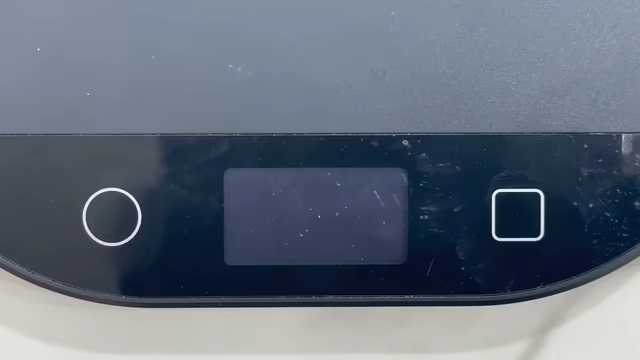
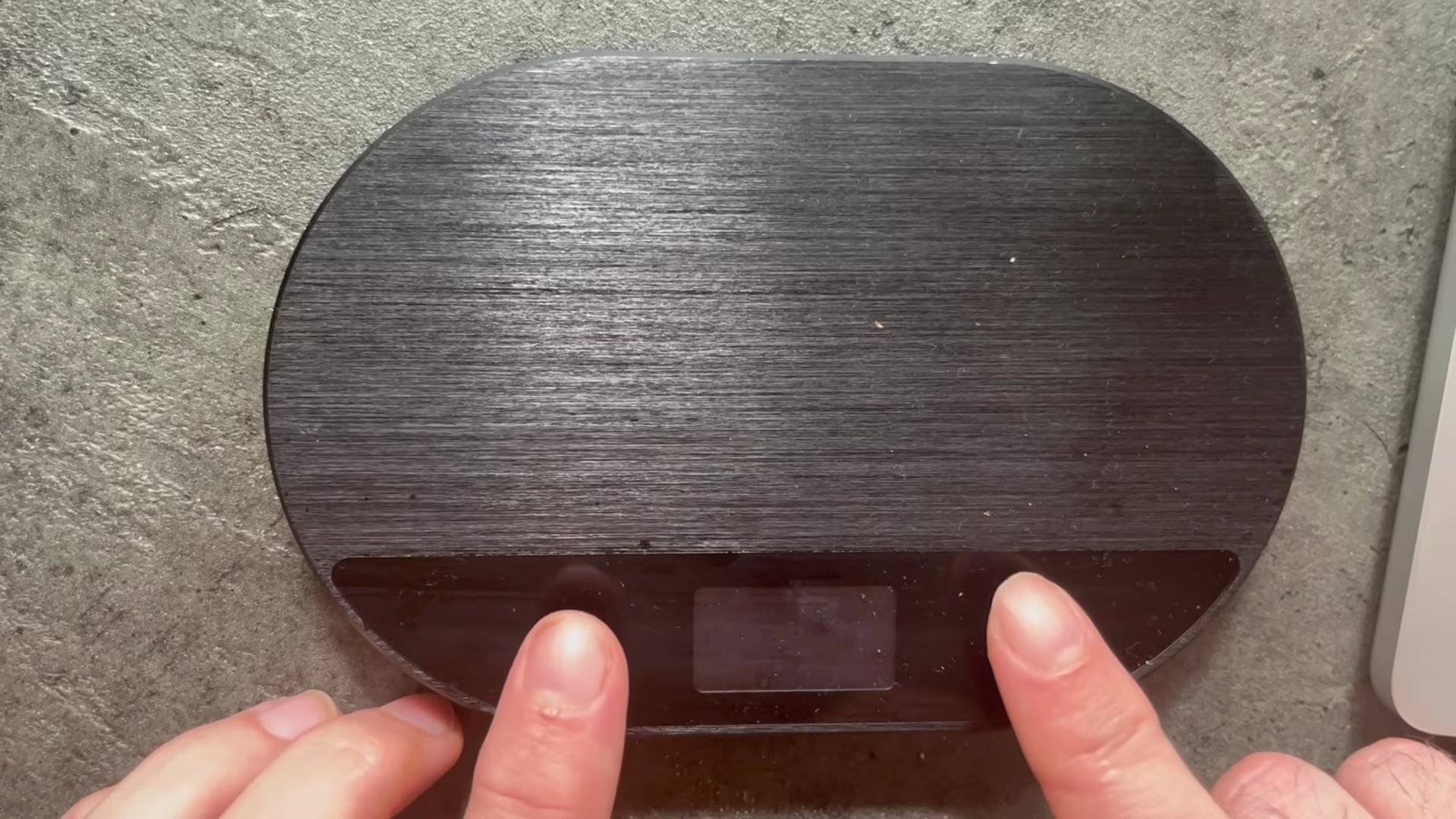
    1. mantenga pulsados los botones O y ▢ con los dedos izquierdos al mismo tiempo.
    2. Verá HDS SETUP.decent scale setup

    Para calibrar la báscula:

    1. Asegúrese de que no haya objetos sobre la báscula
    2. Pulse el botón O hasta llegar al menú «Calibration». Pulse el botón ▢
    3. Pulse el botón O para desplazarse hasta la palabra «Calibration». Pulse el botón ▢
    4. Elija el peso que tiene con el botón O y pulse ▢ para iniciar la calibración.
    5. La báscula se calibrará automáticamente a este punto «sin peso» (0 g).
    6. Cuando se le pida que coloque el peso que tiene, hágalo. Tendrá 3 segundos.
    7. La báscula se calibrará automáticamente a su peso e indicará cuando haya terminado.
    8. Retire el peso, tara y vuelva a colocar el peso. El peso mostrado ahora debería ser exacto.decent scale calibrate 100g


    Manual de Half Decent Scale: índice

    Cómo utilizar el Wi-Fi en la Half Decent Scale (HDS)

    HDS: cómo activar el WiFi

    1. Active el WiFi en su Half Decent Scale
  • Acceda al modo «HDS Setup» manteniendo pulsados los botones O y [] hasta que aparezca «HDS Setup».
  • Navegue hasta la opción de menú «WiFi Settings» y selecciónela pulsando el botón []
  • Seleccione la opción de menú «WiFi On». La pantalla mostrará: «WiFi enabled, restart Scale»
  • Salga del menú y apague y vuelva a encender la báscula.

  • 2. Conéctese a la báscula Half Decent Scale con su navegador

    a) Si no ha configurado previamente los ajustes de Wi-Fi, la báscula Half Decent Scale creará su propia red Wi-Fi.

  • Busque la red Wi-Fi «Decent Scale» en su dispositivo y conéctese a ella. La contraseña de la red Wi-Fi «Decent Scale» es «12345678».

  • b) Si ya ha configurado previamente los ajustes de Wi-Fi para que la HDS se conecte a su red Wi-Fi existente, compruebe que el icono del eslabón de cadena (⛓️) aparece junto al indicador de Bluetooth en la pantalla de la báscula.

    Tenga en cuenta que, si no consigue conectarse a la báscula con su teléfono móvil, pruebe a activarle el modo avión. A continuación, vuelva a intentarlo.


    3. Opcional: Conecte la báscula a su red doméstica
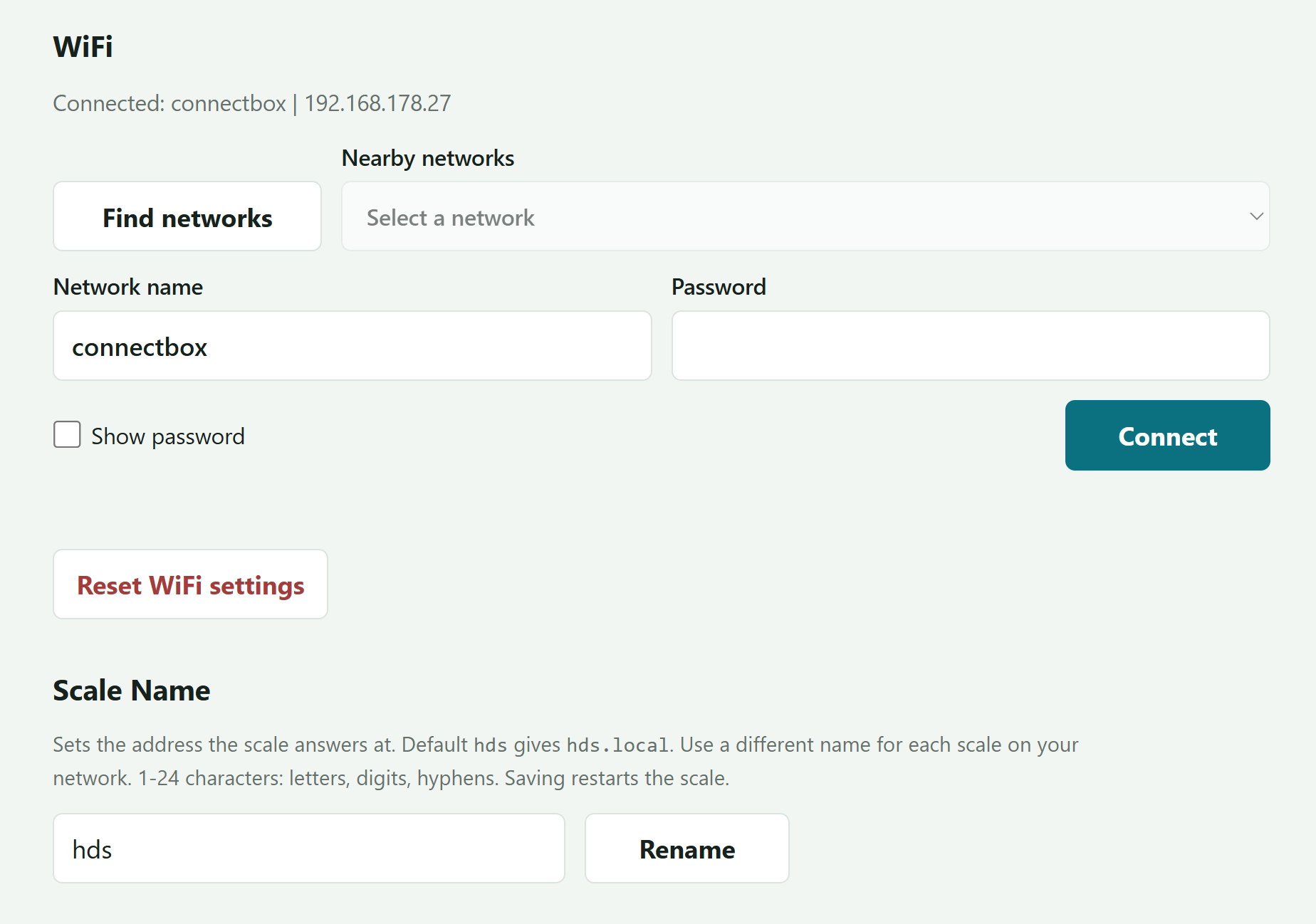
    1. Abra la página web de la báscula. Conecte su teléfono o ordenador a la red Wi-Fi actual de la báscula. Abra http://hds.local. Si ha cambiado la dirección de su báscula porque utiliza varias, conéctese a la dirección renombrada. También puede conectarse a la dirección IP de su báscula. Encontrará la IP en Setup > Connections > WiFi Status en la báscula.
    2. Introduzca el nombre de su red doméstica. Desplácese un poco hacia abajo en la página e introduzca su nombre en Nombre de la red.
    3. Introduzca la contraseña de la nueva red. Utilice Mostrar contraseña para comprobarla y, a continuación, seleccione Conectar. No es necesario restablecer la configuración de Wi-Fi.

    Conexión a la red Wi-Fi doméstica

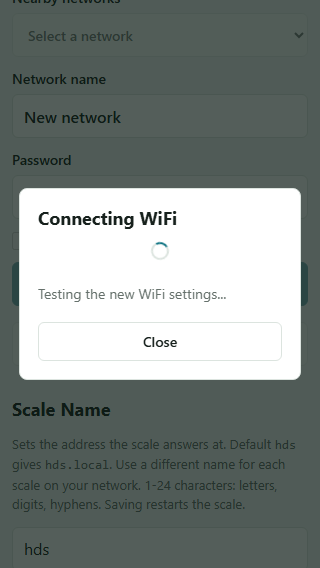
    4. Haga clic en «Connect». La báscula comprobará ahora la red y, a continuación, volverá para mostrar el resultado. Es posible que la página pierda la conexión temporalmente. Mantenga abierto el navegador y la báscula encendida; no desactive todavía el Wi-Fi de su teléfono o ordenador.

    Comprobación de la nueva configuración de Wi-Fi

    5. Espere a que aparezca el mensaje «Connection test succeeded» (Prueba de conexión realizada con éxito). El router asignará a la báscula una nueva dirección IP y la mostrará.
    6. Ahora, acceda a esta misma dirección IP desde su teléfono o ordenador. Deje abierta la pestaña del navegador y cambie de red en la configuración de Wi-Fi de su dispositivo. Vuelva al navegador y haga clic en «Continue» únicamente cuando su dispositivo esté conectado.

    Tenga en cuenta que debe mantener la dirección que aparece por defecto, a menos que la báscula muestre una IP actual diferente. Si es así, introduzca la nueva dirección IP antes de hacer clic en «Continue».
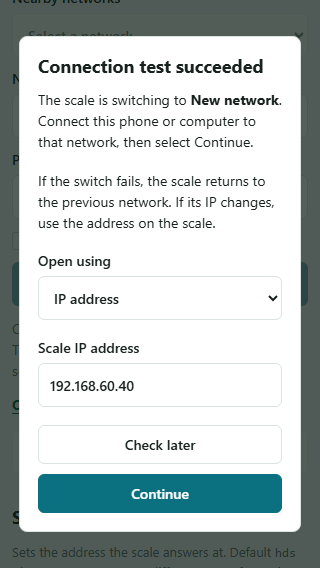
    Prueba de conexión realizada con éxito

    7. Confirme el cambio. Busque el mensaje «Connected to [su red]». WiFi settings saved.» El mero hecho de que la prueba de conexión se haya realizado con éxito no confirma que el cambio definitivo se haya completado.

    Si la conexión falla: La báscula mantiene la configuración de Wi-Fi anterior e intenta volver a conectarse a la red original. Vuelva a conectarse a esa red y vuelva a abrir la página de la báscula.

    Tenga en cuenta que, si la red original no está disponible, conéctese a DecentScale, utilizando la contraseña 12345678, y abra http://192.168.1.1. Introduzca el nombre de la red y la contraseña manualmente.

    Cómo configurar «Grind by Weight» para HDS

    La función Grind by weight para HDS permite que su báscula Half Decent Scale (HDS) controle automáticamente un molinillo a través de un enchufe inteligente Tasmota compatible (imagen de la derecha).

    Una vez que todo esté configurado, la báscula puede encender el enchufe del molinillo, supervisar el peso del café que se está moliendo, apagar el molinillo cuando se acerque a la dosis deseada y prepararse para la siguiente dosis.

    Esta guía le explica el proceso de configuración en sencillos pasos.

    Enchufe Tasmota

    Qué necesita

    Antes de comenzar, asegúrese de que dispone de:

  • Una báscula HDS con firmware que incluya el complemento Grind by weight
  • Un enchufe inteligente Tasmota compatible
  • El firmware del complemento «Grind by weight» instalado en dicho enchufe inteligente
  • La báscula y el enchufe inteligente conectados a la misma red Wi-Fi
  • Su molinillo enchufado al enchufe inteligente
  • Una taza dosificadora

  • El firmware necesario para el enchufe inteligente está disponible en el proyecto «tasmota-auto-doser» de Decent Espresso.

    Paso 1: Configuración del enchufe inteligente

    Instale el firmware necesario en su enchufe inteligente Tasmota.

    A continuación, conecte el enchufe a la misma red Wi-Fi que utilizará su báscula HDS.

    Por el momento, mantenga el interruptor físico de encendido de su molinillo en OFF. Probará el sistema de forma segura antes de poner en marcha el motor del molinillo.


    Paso 2: Activar la función «Grind by weight» (moler por peso) en la báscula

    En su báscula HDS:

    1. Instale o actualice el firmware que incluya el complemento «Grind by weight». Puede encontrarlo en la página web de HDS Custom Build. Le explicamos cómo utilizar esa página web aquí.
    2. Conecte la báscula a la red Wi-Fi.
    3. Abra el menú de configuración de HDS (HDS Setup).
    4. Seleccione Grind by weight.
    5. Seleccione Enable.
    6. Seleccione Select Plug.
    7. Elija su enchufe inteligente de la lista.
    8. Ajuste la configuración del molinillo si es necesario.
    9. Seleccione Back para salir del menú.

    La báscula identifica el enchufe mediante su dirección MAC.

    Su nombre de host y su dirección IP solo se almacenan para ayudarle a encontrarla más rápidamente más adelante.


    Paso 3: Realice la primera prueba con el molinillo apagado

    No encienda todavía el interruptor físico del molinillo.

    Esta primera prueba confirma que la báscula y el enchufe inteligente se comunican correctamente sin poner en marcha el molinillo.

    Tras salir del menú, la báscula debería mostrar finalmente:

    Tare to arm

    Ahora:

    1. Coloque su taza dosificadora vacía sobre la báscula.
    2. Pulse «tara».
    3. Mantenga la taza inmóvil.
    4. Espere a que la pantalla muestre Ready.
    5. Compruebe que el relé del enchufe inteligente se active.
    6. Añada peso lentamente a la taza o a la báscula.
    7. Continúe hasta alcanzar el punto de corte.
    8. Compruebe que el enchufe inteligente se apague.
    9. Retire el peso añadido.
    10. Vuelva a colocar la taza vacía sobre la báscula.
    11. Espere a que la pantalla vuelva a mostrar Ready.

    No active el interruptor físico del molinillo hasta que esta prueba funcione de forma fiable.


    Paso 4: Elija su dosis objetivo

    Los ajustes predeterminados son:

  • Target (Objetivo): 15,0 g
  • Safety (Seguridad): 2,0 g
  • Zero range (Rango de cero): de -1,0 g a 1,0 g
  • Zero hold (Retención de cero): 1000 ms
  • Target tolerance (Tolerancia de objetivo): 0,5 g

  • El ajuste más importante para el uso habitual es Target g (Objetivo en g).

    Por ejemplo, si normalmente desea moler 18 gramos de café, configure:

    Target g = 18,0

    Cuando la función «Grind by weight» está activada, puede abrir su menú desde la pantalla de peso habitual manteniendo pulsados ambos botones durante unos 500 ms.


    Paso 5: Comprenda el ajuste de «Seguridad»

    Normalmente, el molinillo no se detiene exactamente al alcanzar el peso objetivo.

    En su lugar, el punto de corte se calcula de la siguiente manera:

    Peso objetivo − Peso de seguridad

    Por ejemplo:

    15,0 g objetivo − 2,0 g de seguridad = 13,0 g de corte

    Esto significa que se indica al molinillo que se detenga en unos 13 g.

    ¿Por qué tan pronto?

    Porque el café molido puede seguir cayendo en la taza durante un breve periodo de tiempo después de desconectar el molinillo. Un corte más temprano ayuda a que la dosis final se acerque más al objetivo real.

    Por lo general, no es necesario que ajuste este valor constantemente usted mismo. El sistema puede aprender un valor de seguridad más adecuado a partir de las dosis completadas con normalidad.


    Paso 6: Prepare su primera dosis real

    Una vez que la prueba en seco funcione correctamente, encienda el interruptor físico del molinillo.

    Para la primera molienda:

    1. Coloque la taza dosificadora vacía sobre la báscula.
    2. Si la pantalla indica Tare to arm, pulse «tara».
    3. Mantenga la taza inmóvil.
    4. Espere a que aparezca Ready.
    5. El enchufe inteligente debería estar suministrando energía en este momento.
    6. Ponga en marcha el molinillo manualmente si este lo requiere.
    7. El café comenzará a caer en la taza.
    8. La pantalla cambiará a Grinding una vez que la báscula detecte un aumento plausible de la dosis.
    9. Cuando se alcance el punto de corte, la báscula enviará la orden de apagado.
    10. Espere a que termine de caer la dosis.
    11. Retire la taza llena.

    Con esto se completa un ciclo de «Grind by weight».

    Importante — molinillos con interruptor físico:

    Un interruptor físico puede permanecer en la posición ON incluso después de que el enchufe inteligente corte la alimentación. Vuelva a colocar el interruptor físico del molinillo en la posición OFF antes de devolver la taza vacía a la báscula. De lo contrario, cuando la función «Grind by weight» se reinicie y el enchufe inteligente se vuelva a encender, el molinillo podría ponerse en marcha de inmediato.


    Paso 7: Prepárese para la siguiente dosis

    Normalmente no es necesario pulsar la tecla de tara después de cada molienda.

    Tras retirar la taza dosificadora llena:

    1. Si su molinillo dispone de un interruptor físico, colóquelo primero en la posición «OFF».
    2. Vacíe la taza dosificadora.
    3. Vuelva a colocar la taza vacía sobre la báscula.
    4. Manténgala inmóvil.
    5. Espere a que el peso se estabilice en torno a cero.
    6. La báscula volverá automáticamente al estado Ready.

    Con la configuración predeterminada, la taza dosificadora debe permanecer estable en torno a cero durante aproximadamente un segundo antes de que el sistema se reinicie.

    Recuerde: cuando el sistema se reactiva, el enchufe inteligente puede volver a suministrar corriente. Si se ha dejado en la posición «ON» el interruptor físico del molinillo, este podría ponerse en marcha tan pronto como el enchufe se reactive.


    Qué significan los mensajes de la pantalla

    A continuación se indican los mensajes más útiles que debe conocer.

    WiFi wait

    La báscula está esperando la conexión Wi-Fi.

    Compruebe que la báscula pueda conectarse a la red guardada.

    Plug wait

    La báscula no puede acceder actualmente al enchufe inteligente seleccionado.

    Compruebe que el enchufe esté encendido y conectado a la misma red.

    Tare to arm

    La báscula ha encontrado el enchufe, pero el molinillo permanece apagado por seguridad.

    Coloque el vaso dosificador vacío sobre la báscula y pulse «tara».

    Zero wait

    La báscula está esperando una lectura de cero estable.

    Deje la taza vacía en su sitio hasta que la lectura se estabilice.

    Ready

    Todo está activado y listo para moler.

    El relé del enchufe está activado.

    Si su molinillo utiliza un interruptor físico, recuerde que dejar dicho interruptor en la posición «ON» puede hacer que el molinillo se ponga en marcha tan pronto como el sistema alcance este estado.

    Grinding

    La báscula ha detectado un aumento normal en el peso del café.

    Deje que continúe la molienda.

    Stopping

    La báscula ha enviado el comando de apagado y está a la espera de confirmación.

    Remove cup

    La dosificación ha finalizado.

    Retire la taza dosificadora llena.

    Await zero

    La báscula está a la espera de que vuelva la taza vacía.

    Antes de devolverla, asegúrese de que el interruptor físico del molinillo se haya vuelto a colocar en OFF.

    A continuación, vuelva a colocar la taza vacía y manténgala inmóvil.

    Busy

    Otra báscula o otro cliente ya está utilizando el enchufe inteligente.

    Desconecte al otro cliente o reinicie el enchufe.

    Error

    La función «Grind by weight» ha entrado en su estado de seguridad.

    Compruebe el enchufe inteligente y vuelva a conectar «Grind by weight».


    Cómo funciona el aprendizaje automático

    «Grind by weight» puede ajustar su valor de seguridad automáticamente.

    Supongamos que su objetivo es:

    15,0 g

    pero su dosis final se sitúa repetidamente en:

    15,3 g

    El sistema puede aumentar el valor de seguridad para futuras dosis, de modo que apague el molinillo ligeramente antes.

    Utiliza las tres recomendaciones válidas más recientes a la hora de calcular el valor adaptativo.

    Evitará aprender de dosis inusuales, como cuando:

  • El peso final nunca se estabiliza
  • Se retira la taza demasiado pronto
  • El peso desciende después de que el molinillo se apague
  • La molienda se detiene antes de alcanzar el objetivo
  • La velocidad de molienda medida es inusualmente alta
  • El resultado final se aleja demasiado del objetivo

  • Esto ayuda a evitar que un error o una molienda inusual afecten a las dosis futuras.


    Si la báscula no se reinicia

    Tras una dosis, la función «Grind by weight» necesita tres cosas antes de volver a estar lista:

    1. Debe retirarse la taza llena.
    2. Debe volver a colocarse la taza vacía.
    3. La taza debe permanecer estable dentro del rango de cero.

    El tiempo predeterminado de mantenimiento del cero es de 1000 ms, es decir, un segundo.

    Si la báscula sigue sin reiniciarse, asegúrese de que la taza vacía se encuentre realmente cerca del cero y esté completamente inmóvil.

    Antes de intentar reiniciarla, asegúrese también de que cualquier molinillo con un interruptor físico se haya vuelto a colocar en OFF.


    Si la báscula indica «Plug wait»

    Actualmente no se puede acceder al enchufe seleccionado.

    Compruebe:

  • Que el enchufe inteligente esté alimentado
  • Que el enchufe y la báscula estén conectados a la misma red Wi-Fi
  • Que el servicio del enchufe esté en funcionamiento
  • Que el nombre de host guardado siga siendo válido
  • Que la dirección IP guardada siga correspondiendo al enchufe correcto

  • Si la dirección IP del enchufe ha cambiado y la báscula no puede volver a localizarlo automáticamente, abra el menú y vuelva a ejecutar Select Plug.


    Si la báscula indica «Tare to arm»

    Normalmente se trata de una función de seguridad, no de un fallo.

    La conexión del enchufe funciona, pero el molinillo permanecerá apagado hasta que realice una tara deliberada.

    Coloque la taza dosificadora vacía sobre la báscula y pulse «tara».

    Las taras automáticas de arranque o recuperación no activan el molinillo.


    Puntos importantes de seguridad

    Conviene recordar algunas normas.

    Realice siempre la primera prueba con el interruptor físico del molinillo en posición de apagado.

    La báscula controla la alimentación del enchufe inteligente. No acciona el interruptor físico del molinillo.

    Si su molinillo dispone de un interruptor físico, vuelva siempre a colocar dicho interruptor en la posición «OFF» después de que el enchufe haya detenido el molinillo y antes de devolver la taza vacía.

    Cortar la alimentación en el enchufe inteligente no cambia la posición de un interruptor físico. Si dicho interruptor permanece en la posición «ON», el molinillo puede ponerse en marcha inmediatamente cuando se vuelva a colocar el vaso vacío, el sistema se reactive y se restablezca la alimentación.

    Además, una vez que la pantalla indica Ready, la báscula solo detecta que se está añadiendo peso. No puede distinguir si ese peso corresponde al café o a otro objeto.

    Si cambia la taza, modifica la configuración o coloca algo diferente sobre la báscula, vuelva a tarar antes de moler.

    El sistema también está diseñado de tal forma que, si se pierde la conexión activa del enchufe, este se apaga en lugar de seguir funcionando.


    Flujo de trabajo diario

    Una vez configurado todo, el funcionamiento normal es sencillo:

    1. Coloque la taza vacía.

    2. Realice la tara si la báscula se lo solicita.

    3. Espere a que aparezca «Ready».

    4. Ponga en marcha el molinillo.

    5. Deje que la báscula corte la alimentación al alcanzar el peso objetivo.

    6. Retire la taza llena.

    7. Si el molinillo dispone de un interruptor físico, vuelva a colocarlo en la posición «OFF».

    8. Vacíe y devuelva la taza.

    9. Espere a que aparezca «Ready».

    10. Repita el proceso.

    El hábito de seguridad clave es sencillo:

    El molinillo se detiene → interruptor físico en «OFF» → se devuelve la taza vacía.

    Tras la configuración inicial, la mayor parte de la gestión de red, el cálculo del corte, la seguridad adaptativa y el rearme se realizan automáticamente en segundo plano.

    3. Firmware

    Novedades de Half Decent Scale (HDS) versión 1.1

    hds v1.1

    Hemos tenido en cuenta los comentarios de los clientes recibidos durante la fase beta y el lanzamiento de la versión 1.0 de Half Decent Scale. Por eso, la versión 1.1 incluye mejoras sustanciales en todos los aspectos.


    Estas son las novedades de Half Decent Scale v1.1

    1. Nuevo diseño de la carcasa exterior.
    2. Nuevo conector para el cable de carga
    3. Diseño mejorado de la placa de circuitos.
    4. Nuevo grabado láser.


    1. Nuevo diseño de la carcasa exterior

    La carcasa exterior de Half Decent Scale se ha rediseñado para solucionar varios problemas iniciales que habían sido señalados por los usuarios tanto de la versión beta como de la v1.0.

  • Ahora, Half Decent Scale no solo viene en un brillante acabado metálico (adiós, triste color negro),
  • sino que también es menos susceptible al daño por agua,
  • tiene una mejor conectividad inalámbrica
  • y, como ventaja adicional, hay menos interferencias en el pesaje cuando la HDS está enchufada.


  • 2. Conector de carga rediseñado

    Nuevo conector magnético

    El anterior conector de carga USB provocaba irregularidades en las mediciones cuando estaba enchufado. Además, era una posible causa de daños por agua.

  • El nuevo adaptador de conector magnético ya se puede acoplar a la HDS para la carga.
  • Se ha añadido una junta de goma para proteger el puerto USB cuando no se utiliza.
  • Nuevo cable de carga rediseñado que incluye un conector magnético.

  • NOTA: El nuevo cable magnético es demasiado grande para la bandeja de goteo personalizada de Euan Lake y, para este fin, usted debería adquirir el cable USBC flexible a la venta en nuestra página web.


    3. Diseño mejorado de la placa de circuitos

    Algunos problemas con la placa de circuito también se han solucionado en la versión 1.1. Entre otras cosas, la HDS a veces no detectaba correctamente la capacidad de la batería y no se anunciaba correctamente a través del USB.

  • Half Decent Scale ahora se anuncia como «Half Decent Scale» cuando se conecta a través del USB.
  • Se ha mejorado la detección de la capacidad de la batería.
  • Además, se ha mejorado la estabilidad del peso y la precisión de la medición.
  • Por último, pero no menos importante, se ha añadido un sensor de temperatura para medir la temperatura ambiente.


  • 4. Nuevo grabado láser

    Un nuevo grabado láser en la báscula ahora ayuda a identificar rápidamente su versión de HDS.


    1.

    Se recomienda utilizar un cargador USB de alta calidad para minimizar las interferencias en el pesaje cuando se utiliza la HDS mientras está conectada a un cargador.

    2.

    Anteriormente mencionamos por error un nuevo acabado metálico brillante para la carcasa. El color sigue siendo idéntico al de la versión 1.0.


    Manual de Half Decent Scale: índice

    Herramienta de actualización para Half Decent Scale

    Encuentre la herramienta en nuestras páginas de asistencia.

    Half Decent Updater tiene como objetivo simplificar el procedimiento de actualización del firmware de su Half Decent Scale.

    Cómo actualizar su Half Decent Scale

    Lo que necesita

  • Un navegador Google Chrome o Microsoft Edge (otros navegadores no funcionarán)
  • Un cable USB que conecte su báscula con su ordenador
  • Usuarios de Mac: es posible que tenga que instalar primero el controlador USB CH34x; sin él, su ordenador no reconocerá la báscula. Es posible que algunas computadoras con Windows y Linux también necesiten este controlador.

  • Paso 1: Elija una versión

    Abra la página del programa de actualización y seleccione la versión que desee en el menú desplegable Version. Si aparece un segundo menú desplegable denominado PCB Variant, compruebe la etiqueta de la placa de circuitos de su báscula y seleccione la opción correspondiente.

    menú desplegable para seleccionar versión

    Paso 2: Descargar

    Haga clic en el botón Download (Descargar). Se guardará un archivo en su ordenador; recuerde dónde se guarda (normalmente en la carpeta «Descargas»).

    botón de descarga

    archivo zip del firmware descargado

    Paso 3: Cargar el archivo

    Haga clic en Choose File (Seleccionar archivo) y elija el archivo que acaba de descargar. Aparecerá un mensaje en verde para confirmar que el archivo se ha cargado correctamente.

    Archivo ZIP de firmware seleccionado para la carga

    Paso 4: Conectar su báscula

    Haga clic en Connect Device (Conectar dispositivo). Su navegador mostrará una ventana emergente en la que se le pedirá que seleccione un dispositivo; elija su báscula de la lista y haga clic en Connect (Conectar).

    NOTA: Las versiones más antiguas de las básculas aparecerán como:

    wchusbserial

    o, en Windows:

    COMx (donde X es un número del 1 al 10)

    Las versiones más recientes aparecerán como:

    Half Decent Scale

    seleccionar dispositivo

    Sabrá que ha funcionado cuando aparezca el cuadro de información del dispositivo.

    dispositivo conectado

    Paso 5: Actualizar

    Haga clic en Flash Firmware y espere. Verá una barra de progreso; no desconecte la báscula ni cierre la página mientras se está ejecutando.

    Cuando aparezca el mensaje «Flashing completed successfully!» en verde, habrá terminado. La báscula se reiniciará automáticamente con el nuevo software.

    Actualización en curso

    ¿Hay algún problema?

  • No aparece ningún dispositivo en la ventana emergente: Pruebe con otro cable USB; algunos cables solo sirven para cargar y no permiten la transferencia de datos
  • La conexión falla: Desconecte el cable USB, vuelva a conectarlo e inténtelo de nuevo
  • El botón indica «Connect», pero no ocurre nada: Asegúrese de que no haya otros programas conectados a la báscula (cierre aquellos de los que no esté seguro)


  • Manual de Half Decent Scale: índice

    Cómo utilizar USBC para actualizar el firmware de su Half Decent Scale

    Aunque recomendamos utilizar wifi para actualizar el firmware de la báscula, hay ocasiones en las que es más conveniente o necesario utilizar USBC.

    Por ejemplo, si ha actualizado a una versión beta del firmware que contenía un error grave, es posible que la báscula haya quedado inutilizable y ni siquiera se encienda. La actualización del firmware mediante USBC le permitirá volver a utilizar la báscula.


    Aquí tiene un vídeo que muestra todo el proceso:

    usbc firmware updating of half decent scale


    Estos son los pasos:

    1. Conecta la báscula a un ordenador mediante USB
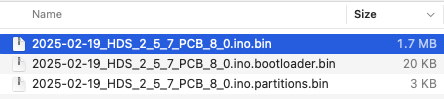
    3. En la mayoría de los casos, solo tendrá que actualizar un archivo, que es, con diferencia, el más grande del archivo ZIP que le enviamos. El nombre del archivo termina en «ino.bin», por ejemplo, «2025-02-19_HDS_2_5_7_PCB_8_0.ino.bin».
    1. Los archivos «bootloader» y «partitions» solo son necesarios si ha borrado completamente la báscula. Al cargarlos, también se eliminarán la calibración del peso y los ajustes de la memoria permanente.
    2. Aquí tiene un ejemplo de los 3 archivos de firmware USB.scale fw files
    4. Ve a la página web Adafruit ESPTool con Google Chrome en un ordenador. iOS, Firefox y Safari no funcionarán.
    5. Seleccione «connect» y elija el dispositivo USB.
    1. Si no está seguro de qué dispositivo USB debe conectar, haga clic en CONNECT antes de enchufar la báscula. Anote los dispositivos USB que ve. Enchufe la báscula y pulse CONNECT de nuevo. Los dispositivos USB que aparecen (pueden ser dos) son los que debe seleccionar. Cualquiera de los dos funcionará.

    choose usb scale

    2. Si su báscula no aparece, es posible que deba instalar los controladores USB. Puede obtenerlos en el sitio web del fabricante del chip. Hay controladores para Windows, Mac, Linux y Android:

    drivers ada usb o descargue los archivos desde nuestro sitio web:

  • Controladores ch34serial para Windows
  • Controladores ch34serial para Mac OSX
  • Controladores ch34serial para Linux
  • Controladores ch34serial para Android
  • 3. Sabrá que está conectado a la báscula porque verá el mensaje «Detecting chip type... ESP32-S3».


    esp32 type

    4. Si no ve ese mensaje, intente conectarse a otro dispositivo USB o compruebe y cambie el cable USB.
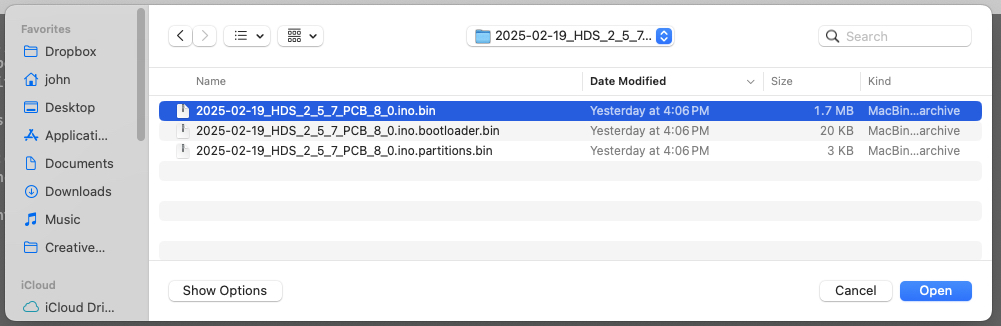
    6. Seleccione el archivo «ino.bin» que ha descargado anteriormente.choose scale fw file
    7. Escriba 10000 en el primer campo Offsetoffset 10000
    1. Si su báscula está realmente bloqueada (no se enciende), normalmente puede reactivarla seleccionando primero borrar completamente la báscula a través del USBC y, a continuación, cargando las tres imágenes del firmware.
    2. Si también desea cargar el bootloader y las particiones, seleccione también esos dos archivos.
    1. El Offset para el archivo del bootloader es «0000».
    2. El Offset para el archivo de las particiones es «8000».
    3. Tendrá que calibrar el peso de la báscula si borra o carga los 3 archivos.
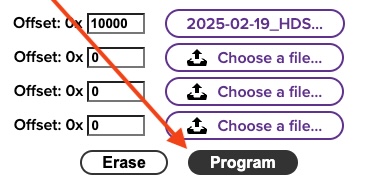
    8. Pulse el botón PROGRAMADA program button
    9. Debería ver una barra de progresoprogress bar ada
    10. Espera 2 minutos hasta que aparezca el mensaje «To run the new firmware, please reset your device».ADA upload done
    11. Desenchufe la báscula del USB, déle la vuelta y pulse el botón de reinicio con un destornillador pequeño.reset scale button
    1. También puede restablecer la báscula con la línea de comando «esptool.py chip_id» si ha instalado esptool.
    12. Ahora su báscula debería funcionar.


    Manual de Half Decent Scale: índice

    4. Para desarrolladores y creadores

    Guía para programadores de Half Decent Scale

    * A través de bluetooth, estos comandos deben enviarse como binarios

  • A través de USB y Wifi, estos comandos deben enviarse como cadenas hexadecimales
  • Consulte también la documentación de la API de Decent Scale anterior. Half Decent Scale es compatible con ese conjunto de comandos, pero añade un número considerable de comandos nuevos
  • También hay disponible una biblioteca Python


  • La nueva función «latido» resuelve los problemas de conectividad con Android 9 y versiones anteriores.

  • Las aplicaciones deben enviar un «latido» al menos cada 5 segundos, o la conexión Bluetooth se interrumpirá
  • El comando de latido que se debe enviar a la báscula es: «03 0a 03 ff ff 00 0a»
  • ¿Por qué existe esta función?
  • Las versiones anteriores de Android tienen un problema por el que las conexiones Bluetooth se mantienen con los dispositivos, aunque la aplicación ya no tenga conexión.
  • El latido resuelve ese problema y es el mismo enfoque que Decent adoptó con el Bluetooth en la DE1 para resolver el mismo problema.
  • Las aplicaciones antiguas que no conocen la función de latido desactivarán automáticamente el requisito de latido
  • cuando envíen el comando Bluetooth LED ON, con el sexto byte de ese comando establecido en 00
  • o el comando TAREA con ese último byte como 00.
  • Las aplicaciones que quieran utilizar la función de latido (y es muy recomendable)
  • deben enviar 01 como último byte de datos del comando LED ON, por ejemplo: «03 0A 01 01 00 01 08»
  • también deben enviar 01 como último byte de datos del comando TAREA, por ejemplo: «03 0F 01 00 00 01 0C»
  • Estas variantes de los comandos LED ON y TAREA no tendrán ningún efecto negativo en las básculas Decent Scale más antiguas, que no disponen de la función de latido.
  • Los usuarios de DE1 deben actualizar a la aplicación NIGHTLY de1app con fecha del 11 de abril o posterior.


  • Comandos que puede recibir HDS (v2.5.8)

    03 0F TARE (con suma de comprobación)

    (lea la nota anterior sobre la función de latido)

    03 0A 00 Turn off oled

    03 0A 01 Turn on oled

    (lea la nota anterior sobre la función de latido)

    03 0A 02 Power off

    03 0A 03 00 Exit power mode, normal oled brightness

    03 0A 03 01 Enter power mode, lowest oled brightness

    03 0B 00 Timer stop

    03 0B 02 Timer reset

    03 0B 03 Timer start

    03 1A 00 Manual Calibration

    03 1A 01 Smart Calibration

    03 1B WiFi OTA

    03 1D 00 Set sample to 1

    03 1D 01 Set sample to 2

    03 1D 02 Set sample to 4

    03 1E 00 00 Hide Menu

    03 1E 00 01 Show Menu

    03 1E 01 00 Hide About info

    03 1E 01 01 Show About info

    03 1E 02 00 Hide debug info

    03 1E 02 01 Show debug info

    03 1F Reset

    03 20 00 Disable Weight via USB

    03 20 01 Enable Weight via USB

    03 22 Send Battery voltage data once


    Weight:

    data[0] = modelByte;

    data[1] = 0xCE;  // Type byte for weight stable

    data[2] = weightByte1;

    data[3] = weightByte2;

    data[4] = 0x00;

    data[5] = 0x00;

    data[6] = calculateXOR(data, 6);  // Last byte is XOR validation


    Button event:

    data[0] = modelByte;

    data[1] = 0xAA;  // Type byte for weight stable

    data[2] = buttonNumber;//1 for O button, 2 for ▢ button

    data[3] = buttonShortPress;//1 for short press, 2 for long press

    // Fill the rest with dummy data or real data as needed

    data[4] = 0x00;

    data[5] = 0x00;

    data[6] = calculateXOR(data, 6);  // Last byte is XOR validation


    Power off event:

    data[0] = modelByte;

    data[1] = 0x2A;

    data[2] = buttonNumber;

    data[3] = buttonShortPress;

    data[4] = 0x00;

    data[5] = 0x00;

    data[6] = calculateXOR(data, 6);  // Last byte is XOR validation


    Battery Voltage:

    data[0] = modelByte;

    data[1] = 0x22;

    data[2] = voltageByte1;

    data[3] = voltageByte2;

    data[4] = 0x00;

    data[5] = 0x00;

    data[6] = calculateXOR(data, 6);  // Last byte is XOR validation


    Debugging vía USB

    Puede conectar un cable USB y utilizar un programa como Serial con los ajustes 115200,8,N,1 para ver la báscula en funcionamiento. Esto hace que el debugging sea extremadamente fácil.

    HDS serial


    Manual de Half Decent Scale: índice

    Presentación de las aplicaciones web Half Decent Scale

    Aplicaciones web Half Decent

    Esta colección presenta tres aplicaciones web creadas con JavaScript, HTML y CSS sencillos. Muestran diversas funcionalidades disponibles a través de Web Bluetooth Low Energy (Web BLE), Wi-Fi y Web USB. Estas aplicaciones abrirán nuevas formas de interactuar con su Half Decent Scale. Proporcionan potentes herramientas para el control de calidad, el pesaje preciso y la dosificación simplificada directamente desde su navegador web.


    Pruebe las aplicaciones: demostraciones en vivo

    Pruebe nuestras herramientas web. Funcionan en los navegadores de ordenadores de sobremesa y portátiles, y en teléfonos y tabletas Android. En iPhone y iPad funcionan en Safari una vez instalada la aplicación gratuita Beacio, que añade Bluetooth a Safari. Cualquier dispositivo también puede conectarse a través de la conexión Wi-Fi de la báscula.

    Weigh and Save: su aplicación imprescindible para tareas generales de pesaje. Mida con precisión los artículos en un plazo determinado y exporte fácilmente los resultados para su análisis o registro.

    Quality Control Assistant: perfecta para garantizar la consistencia. Esta aplicación le permite pesar repetidamente los mismos artículos, lo que simplifica el seguimiento de los datos y los controles de calidad.

    Dosing Assistant: simplifique su proceso de dosificación con una interfaz intuitiva diseñada para lograr mediciones precisas y repetibles.

    Cocktail Maker : esta aplicación interactiva le guiará a través de todos los pasos para preparar cócteles clásicos del famoso «PDT Cocktail Book».


    Introducción: cómo conectar la báscula y utilizar la aplicación

    Conectar su báscula Half Decent Scale a nuestras aplicaciones web es muy sencillo. Siga los siguientes pasos:

    1. Comprobación del navegador:

    es esencial comprobar el navegador. En un ordenador o en Android, utilice la última versión de Google Chrome (versión 136 o posterior) o Microsoft Edge (versión 136 o posterior). En iPhone o iPad, instale la aplicación gratuita Beacio y utilice Safari: en iOS solo Safari admite extensiones.

    2. Abrir una aplicación:

    Vaya a uno de los enlaces de aplicaciones proporcionados anteriormente.

    3. Habilitar el modo de emparejamiento:

    Ponga su Half Decent Scale en modo de emparejamiento Bluetooth.

    4. Conectarse a través de la aplicación:
  • Haga clic en el botón «Connect » (Conectar) de la aplicación web.
  • Aparecerá una ventana emergente con una lista de los dispositivos Bluetooth disponibles.
  • Seleccione «Decent Scale» en la lista.
  • 5. Conexión confirmada:

    una vez conectado, el botón «Connect » (Conectar) se volverá rojo y cambiará su texto a « Disconnect » (Desconectar). También verá las actualizaciones de peso en tiempo real de su báscula en la pantalla.

    6. Comience:

    haga clic en el botón «Start» (Iniciar) y siga las instrucciones en pantalla específicas de la aplicación que esté utilizando.


    Uso de la conexión USB-C:

    Nuestras aplicaciones también admiten una conexión USB-C directa. Si elige este método:

  • En primer lugar, conecte su dispositivo a la Half Decent Scale mediante un cable USB-C.
  • A continuación, instale los controladores serie CH34X en su dispositivo.
  • Seleccione la conexión USB en el menú desplegable, haga clic en «Connect » (Conectar) y elija « USB Serial » (Serie USB) en la lista emergente.
  • Conéctela y las actualizaciones de peso en tiempo real aparecerán en la pantalla.


  • Utilice la conexión WiFi (se requiere el firmware 3.0.0):

    Half Decent Scale ahora utiliza WiFi para ofrecer funciones adicionales y conectividad.

  • Para activar el modo WiFi, vaya al menú de configuración de HDS y busque la entrada «WiFi settings » (Configuración WiFi).

  • Allí podrá activar o desactivar el WiFi y ver los detalles actuales de la conexión WiFi.

  • Si activa o desactiva el WiFi, es necesario reiniciar la báscula para que los nuevos ajustes surtan efecto.

  • HDS abrirá su propia red WiFi, llamada «Decent Scale». Está protegida con una contraseña: «12345678».

  • Una vez conectado a esta red WiFi, vaya a hds.local o 192.168.1.1 con su navegador para cambiar la configuración WiFi.

  • Conecte HDS a la red WiFi de su hogar (2,4 GHz) accediendo a la página hds.local e introduciendo su ID y contraseña WiFi.

    Reinicie la báscula para aplicar la nueva configuración. Guarde correctamente la configuración WiFi y mantenga su HDS dentro del alcance de la señal.

    Si no lo hace, volverá a su propia red WiFi (Decent Scale), lo que le permitirá cambiar la configuración de nuevo si es necesario.


    Objetivo y público

    Estas aplicaciones web tienen dos objetivos principales:

  • Para usuarios de básculas: nuestras herramientas Half Decent Scale son prácticas y fáciles de usar. Mejoran la funcionalidad de la báscula para las tareas cotidianas.
  • Para desarrolladores: una demostración real de las capacidades de Web Bluetooth y Web USB es esencial para fomentar la exploración y la innovación con estas tecnologías.

  • Estas aplicaciones son ideales para:

  • Propietarios de máquinas de espresso y/o Half Decent Scale: maximicen sus rutinas diarias de pesaje y preparación de café.
  • Profesionales del control de calidad: optimicen los procesos de pesaje, mejoren la consistencia y simplifiquen la recopilación de datos.
  • Desarrolladores y entusiastas de la tecnología: exploren una implementación práctica de Web BLE y Web USB en un contexto de IoT.


  • Para desarrolladores: información técnica detallada
  • El código de estas aplicaciones web está disponible en el directorio web_apps del repositorio openscale.
  • Fundamentos: está construido con HTML, CSS y JavaScript estándar.
  • Estilo: Tailwind CSS es el enfoque de estilo que da prioridad a la utilidad, lo que garantiza una interfaz moderna y con capacidad de respuesta. Nota: Tailwind es un marco de CSS, pero su lógica central está en JavaScript simple, lo que evita marcos JS pesados.
  • Conectividad:
  • API Bluetooth web (Web BLE): permite la comunicación inalámbrica con la Half Decent Scale.
  • API USB web: proporciona un método de conexión por cable alternativo.
  • Compatibilidad con navegadores: utilicen Google Chrome (versión 136 o posterior) o Microsoft Edge (versión 136 o posterior), iOS y Safari con la conexión Wi-Fi de la báscula.
  • WIFI (Websocket): Actualice Half Decent Scale al firmware 3.0.0 y, a continuación, siga las instrucciones anteriores para encenderla. HDS ahora transmitirá los datos de peso y recibirá el comando de tara a través del punto final WebSocket. Vea el código de ejemplo aquí.
  • Almacenamiento de datos: Los datos, como las lecturas y los ajustes preestablecidos, se almacenan localmente en el almacenamiento local del navegador. Los usuarios pueden descargar sus datos como archivos JSON o CSV.


  • Estructura del código y módulos clave

    El código base está diseñado para ser comprensible y adaptable. Las funciones «Weigh and Save» (Pesar y guardar) y «Dosing Assistant» (Asistente de dosificación) cuentan con una estructura modular, mientras que «Quality Control Assistant» (Asistente de control de calidad) utiliza una estructura monolítica, lo que ofrece una visión general potencialmente más sencilla de las interacciones entre funciones.

    Módulos JavaScript clave y sus funciones:

  • scale.js: Gestiona el protocolo BLE, la comunicación con la Half Decent Scale (HDS) y la funcionalidad básica del modo de dosificación.
  • constants.js: Almacena mensajes preprogramados de 10 bytes para la comunicación con la HDS y diversos valores umbral.
  • state-machine.js: Implementa la lógica básica de « Dosing Assistant » y « Quality Control Assistant » utilizando un modelo de máquina de estados finitos.
  • export.js: gestiona la funcionalidad para exportar lecturas de peso y datos de evaluación como archivos CSV o JSON.
  • presets.js: permite a los usuarios del « Dosing Assistant » y del « Quality Control Assistant » guardar los pesos objetivo como preajustes, almacenados en la caché local del navegador.
  • ui-controller.js: gestiona las actualizaciones y los cambios en la interfaz HTML.
  • modules/connection : contiene las implementaciones específicas para los métodos de conexión BLE y USB.
  • modules/reconnecting-websocket.js/ : Un módulo sencillo que le ayuda a volver a conectar el websocket automáticamente. Se recomienda su uso si la intensidad de la señal wifi no es lo suficientemente fuerte.

  • Consulte la Guía para los programadores de Half Decent Scale para obtener información detallada sobre los protocolos de comunicación de la Half Decent Scale.


    Configuración de desarrollo

    Siga estos sencillos pasos para obtener una copia local y ponerla en funcionamiento:

    1. Descargue el web_apps Directorio: GitHub no ofrece descargas directas para subdirectorios. Utilice una herramienta especializada para ello. Aquí tiene un par de opciones:
  • Utilice una herramienta web como DownGit o github1s.
  • Vaya al sitio web de la herramienta.
  • Pegue la URL del directorio web_apps en GitHub: https://github.com/decentespresso/openscale/tree/main/web_apps
  • Siga las instrucciones de la herramienta para descargar el directorio como un archivo ZIP.
  • Extraiga el archivo ZIP descargado. Esto creará una carpeta web_apps.
  • 2. Navegue hasta el directorio del proyecto:

    cd web_apps/dosing_assistant

    3. Sirva los archivos con un servidor HTTP local:

    Dado que se trata de aplicaciones web que utilizan Web BLE, deben servirse a través de https:// o http://localhost

    Puede utilizar un servidor HTTP NPX sencillo o cualquier otro servidor local que prefiera.

  • Utilizando http.server de NPX:

  • npx http-server -p 8000

    A continuación, abra su navegador Chrome y navegue a:

    http://localhost:8000/weigh_save.html

    http://localhost:8000/dosing_assistant.html

    Este proyecto es de código abierto, y animamos encarecidamente a los desarrolladores a que exploren, aprendan y contribuyan al código base.


    Manual de Half Decent Scale: índice

    HDS Custom Build: cómo utilizarlo

    Imagen de portada de HDS Custom Build

    Ahora ofrecemos un nuevo servicio para Half Decent Scale, denominado HDS Custom Build. Este servicio le permite elegir entre diversas funciones y complementos aprobados para su báscula.

    El funcionamiento es el siguiente: simplemente debe seleccionar las funciones y los complementos que desee para su báscula. A continuación, HDS Custom Build se encarga de los detalles técnicos, prepara el software y le proporciona un único archivo para instalarlo mediante USB o Wi-Fi. Las funciones necesarias para que sus elecciones funcionen se añaden automáticamente.

    Tenga en cuenta que solo se pueden añadir complementos y funciones aprobados por nosotros. Las contribuciones creadas por la comunidad deben pasar primero por un proceso de revisión antes de ser aprobadas. Además, debe tener instalado el firmware 3.1.14 para poder utilizar esta función.

    A continuación le indicamos cómo empezar:

    Paso 1: Acceda a la página de HDS Custom Build

    Puede encontrar la página de HDS Custom Build aquí: https://decentespresso.github.io/openscale/custom-build


    Paso 2: Seleccione su versión de firmware

    HDS Custom Build se introdujo a partir de la versión de firmware 3.1.14. No obstante, si dispone de una versión de firmware anterior, no se preocupe. Solo tiene que seleccionar la versión de firmware que desee en el menú desplegable, y su báscula se actualizará a dicha versión una vez que instale las funciones y los complementos que desee.

    Selección de la versión de firmware


    Paso 3: Elija cómo actualizar

    Puede actualizar mediante Wi-Fi o USB-C. Elija la opción que prefiera. Para saber cómo utilizar el Wi-Fi en su báscula, consulte este documento. Para USB-C, consulte este documento.

    Wi-Fi o USB-C


    Paso 4: Elija las funciones que desee

    Desplácese ahora un poco hacia abajo y elija, entre las funciones disponibles, aquellas que desee que se ejecuten en su báscula. Por ejemplo, puede añadir WiFi, funciones de ahorro energético o actualizaciones inalámbricas a su báscula. Solo tiene que pasar el cursor por encima de la «i» situada a la derecha de los títulos de las funciones para ver una descripción (en inglés) de lo que hace cada una.

    Funciones que se pueden seleccionar


    Paso 5: Elija entre los complementos disponibles

    Desplácese hacia abajo hasta el final de la página y encontrará una lista de complementos que puede seleccionar para utilizarlos en su Half Decent Scale. De nuevo, basta con pasar el cursor por encima de la «i» para ver una descripción (en inglés) de lo que hacen.

    Tenga en cuenta que algunos complementos no pueden utilizarse conjuntamente. Por ejemplo, «Pressensor» y «Grind by Weight» no funcionan juntos. Además, al seleccionar un complemento, se marcarán automáticamente todas las funciones necesarias para su ejecución. Por lo tanto, no se sorprenda si, al elegir «Grind by Weight», las funciones «WiFi» y otras también aparecen marcadas de repente.

    En otras palabras, el servicio comprueba automáticamente si los complementos y las funciones que desea utilizar son compatibles entre sí.

    Complementos disponibles


    Paso 6: Reutilizar o preparar

    Si otra persona ha utilizado la misma combinación de funciones y complementos que ha elegido anteriormente, ahora puede simplemente descargar el archivo .zip.

    Si es usted el primero en utilizar esta combinación, haga clic ahora en «Request build» (Solicitar compilación), situado a la derecha. A continuación, HDS Custom Build preparará un nuevo archivo .zip para su descarga.

    Request build


    Paso 7: Guarde la compilación (solo WiFi)

    Ahora, si ha elegido WiFi, haga clic en «Save build» (Guardar compilación). Si ha elegido USB, vaya al paso 9.

    Save the build


    Paso 8: Añadir su báscula (solo WiFi)

    Si ha seleccionado descargar la versión a través de WiFi, ahora debe emparejar su báscula con el sitio web. Para ello:

    1. Apague su báscula.
    2. Acceda al menú de su báscula pulsando ambos botones.
    3. Utilizando el botón O, navegue por las opciones del menú y vaya a Connections > Custom Build. Pulse ▢ para seleccionarlo. Si su báscula aún no se ha emparejado, ahora le mostrará un código.
    4. A continuación, desplácese hacia abajo en la página web de HDS Custom Build, introduzca el código y haga clic en «Add Scale» (véase la imagen a continuación).
    5. Su báscula ya está emparejada con la página web.

    Emparejamiento de la báscula


    Paso 9: Descarga e instalación

    A través de USB Updater

    Ahora solo tiene que descargar el archivo .zip y utilizar HDS Updater para instalarlo mediante USB.

    A través de Wi-Fi

    Ahora que ha emparejado su báscula con el sitio web, puede elegir la versión que aparece a continuación, seleccionar su báscula y hacer clic en «Assign to selected» (Asignar a la seleccionada). De este modo, se asignará la versión elegida a la báscula seleccionada.

    Añadir una báscula

    A continuación, en su báscula, acceda de nuevo al menú. Seleccione «Connections» > «Custom Build» (Conexiones > Versión personalizada). La báscula buscará actualizaciones. Mantenga pulsado ▢ para actualizar y espere a que finalice el proceso.

    Tenga en cuenta que, si actualiza el firmware mediante otra opción de actualización, su versión personalizada se borrará y tendrá que volver a instalarla. Puede utilizar la misma versión que descargó anteriormente. Si ha cambiado la versión del firmware (ya sea una actualización a una versión anterior o a una posterior), tendrá que volver a crear la versión mediante HDS Custom Build y utilizar el nuevo archivo.

    #Half Decent Scale #báscula #HDS #firmware #documentación

    Archivos CAD STL para Half Decent Scale

    scale transparent cad image

    Aquí están los archivos CAD STL para Half Decent Scale. Con ellos, puede imprimir sus propias piezas para la carcasa.

  • Pantalla
  • PCB
  • Cubierta inferior
  • Cristal
  • Cubierta superior
  • Célula de carga
  • Dimensiones exteriores


  • top cover
    lower cover

    glass
    screen
    pcb

    treads
    load cell


    Manual de Half Decent Scale: índice

    5. Más sobre la báscula

  • Versiones de firmware

  • Entradas del blog:

  • Pesaje integrado con la Half Decent Scale
  • Envíos a precios más económicos en EE. UU. para Half Decent Scale y otros accesorios de café
  • Aplicación web de Chrome para la báscula Decent Scale
  • El youtuber Ryde Jeavons habla sobre DeCon 2025, Bengle, Half Decent Scale y Scott Rao, de Prodigal Coffee
  • Firmware Half Decent Scale v3.0.0
  • Beanconqueror y la Decent Scale

  • #decentscale #índice #manual #resumen